Windows 11でDVDが見られない…そんな経験ありませんか?
「久しぶりにDVDを見ようと思ったのに、再生できない…」
こんなふうに戸惑ったことはありませんか?
実はこれ、あなただけではありません。
最近のWindows 11搭載パソコンは、購入したままの状態ではDVDを再生できない仕様になっています。 以前のWindowsでは標準で見られたので、「壊れているのかな?」と不安になりますよね。
でも大丈夫です。
特別な知識や難しい設定は不要です。
いくつかのポイントさえ押さえれば、初心者の方でもスムーズにDVDを再生できます。
この記事では、パソコンが苦手な方でも迷わないように、やさしく丁寧に解説していきますね。
【結論】Windows 11でDVDを見る方法はとてもシンプル
まず答えからお伝えします。
Windows 11でDVDを見るには「無料のDVD再生ソフト」を1つインストールするだけでOKです。
Windows 11にはDVD再生機能が標準搭載されていません。そのため、再生専用ソフトを追加する必要があります。
とはいえ、やることはとても簡単です。
・信頼できるソフトを公式サイトからダウンロード
・画面の案内に従ってインストール
・DVDを入れて再生する
これだけです。
特に人気なのが「VLC media player」です。
世界中で長年使われている定番ソフトで、無料かつ広告なし。幅広い動画形式にも対応しているため、DVD以外の動画再生にも役立ちます。
「どれを選べばいいかわからない…」という方は、まずVLCから始めるのが安心です。
なぜWindows 11はDVDをそのまま再生できないの?
ここで気になるのがこの疑問ですよね。
「どうして最新のWindowsなのにDVDが見られないの?」
これは不具合ではなく仕様です。
以前のWindows 7などではDVD再生機能が標準で含まれていました。しかし、動画配信サービスの普及により、DVD利用者は年々減少しています。
さらに、DVD再生には専用のライセンス技術が必要です。そのライセンス費用を全ユーザーに負担させないため、標準機能から外された背景があります。
つまり、「見られない」のではなく「最初から入っていない」だけなのです。
ちなみに、Microsoft公式の「Windows DVD プレイヤー」というアプリはありますが、有料です。
できるだけ費用をかけたくない方は、無料ソフトを利用するのが現実的な選択になります。
Windows 11でDVDが見られない人のよくある勘違い
DVDが再生できないと、「設定を間違えたのかな?」「パソコンが壊れているのかも?」と心配になりますよね。
でも実は、単純な勘違いが原因のことがとても多いんです。
DVDドライブがないケース
最近のノートパソコンは薄型・軽量化が進み、DVDドライブが付いていないモデルが主流です。
「ディスクを入れる場所がない…」という方は、まず本体をチェックしてみてください。
当然ですが、DVDを再生するには物理的に読み込む装置が必要です。
内蔵ドライブがない場合は、外付けDVDドライブを使えば解決します。
USB接続タイプなら、差し込むだけで自動認識される製品がほとんどです。
ブルーレイとDVDは別規格
意外と多いのが、「DVD用ソフトでブルーレイも見られる」と思っているケースです。
ブルーレイはDVDとは別規格です。
対応ドライブと対応ソフトが必要になります。
DVDドライブではブルーレイは読み込めません。
「読み込めない=故障」ではないので、ディスクの種類を確認してみましょう。
録画DVD(CPRM)の違い
地デジ録画DVDには「CPRM」という著作権保護技術が使われています。
この形式は通常の市販DVDとは異なります。
そのため、すべての無料ソフトで再生できるわけではありません。
録画DVDを視聴する場合は、CPRM対応ソフトかどうかを確認する必要があります。
※著作権保護技術を解除・回避する行為は法律で禁止されています。本記事では正規の再生方法のみを紹介しています。
【2026年版】安心して使える無料DVD再生ソフト
ここでは、現在も広く利用されている代表的な無料ソフトを比較してみましょう。
| ソフト名 | 特徴 | おすすめタイプ |
|---|---|---|
| VLC media player | 完全無料・広告なし・安定性高い | 初心者向け |
| MPC-BE | 軽量で動作が速い | 古いPC向け |
| GOM Player | 多機能・字幕調整が豊富 | カスタマイズ重視 |
VLC media player
・完全無料
・広告なし
・幅広い形式対応
世界的に利用者が多く、信頼性も高いソフトです。
迷ったらまずこれ、という安心感があります。
MPC-BE
・動作が軽い
・シンプル設計
スペックが低めのパソコンでも快適に動きます。
GOM Player
・字幕機能が豊富
・再生速度調整が可能
ただし、無料版では広告表示があります。インストール時のオプション選択には注意しましょう。
失敗しないソフト選びのポイント
無料ソフトはたくさんありますが、どれでも良いわけではありません。
必ず公式サイトからダウンロード
もっとも大事なのは「必ず公式サイトから入手すること」です。
検索上位だからといって安心とは限りません。
非公式サイトでは改変版や不要ソフトが含まれている場合があります。
・公式ドメインを確認
・URLが不自然でないか確認
・ダウンロードボタンが複数あるサイトは避ける
この3つを意識するだけで、リスクを大きく減らせます。
パソコンのスペック確認
快適に再生するためにはスペックも重要です。
・メモリ8GB以上あれば安心
・不要アプリを閉じる
・ストレージ空き容量を確保
一般的なWindows 11対応パソコンであれば、市販DVD再生で大きな負荷はかかりません。
CPRM対応かチェック
録画DVDを再生したい場合は、CPRM対応かどうかを確認しましょう。
用途によって選ぶべきソフトは変わります。
ここまでで、Windows 11でDVDを見るための基本は理解できましたね。
次は、実際にDVDを再生する具体的な手順と、ドライブがない場合の対処法について、さらにわかりやすく解説していきますね。
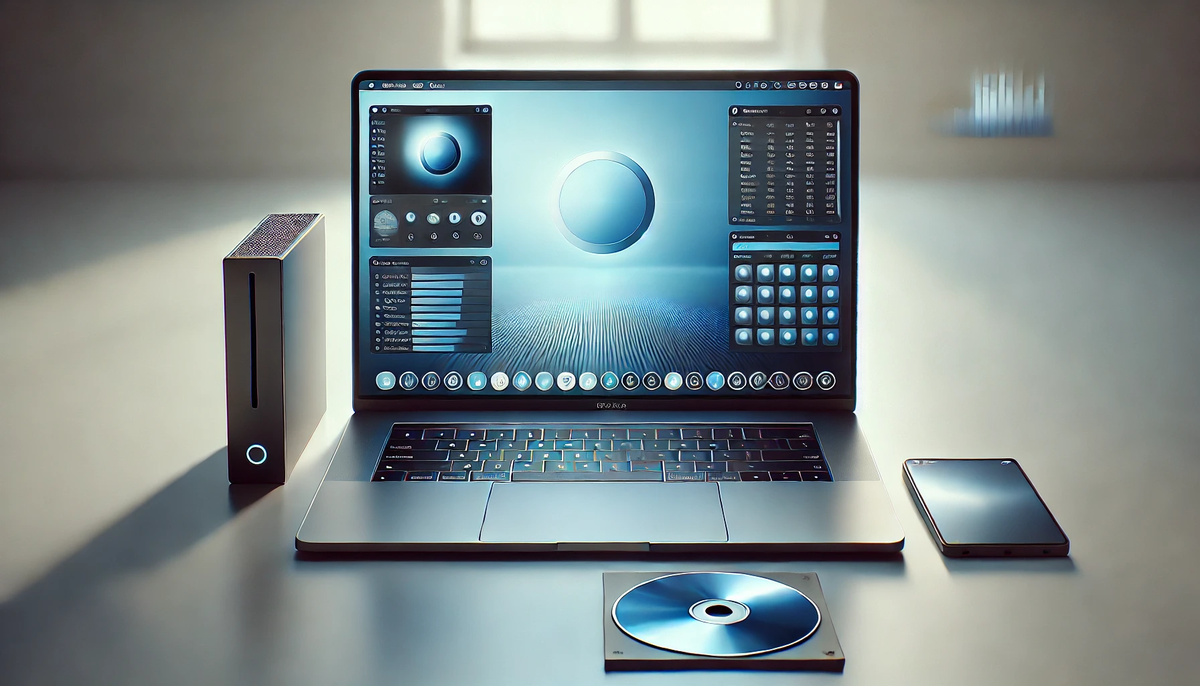
実際にDVDを再生する手順をやさしく解説します
ここからは、実際の操作手順を順番に見ていきましょう。
「ちゃんとできるかな…」と不安になる必要はありません。
画面の案内どおりに進めるだけなので、パソコンに慣れていない方でも大丈夫ですよ。
① 再生ソフトをインストールする
まずは、選んだDVD再生ソフトを公式サイトからダウンロードします。
必ず公式サイトからダウンロードすることが大切です。
インストールファイルをダブルクリックするとセットアップ画面が表示されます。
基本的には、
・「次へ」
・「同意する」
・「インストール」
と進めていけば問題ありません。
特別なカスタマイズは不要です。
迷った場合は初期設定のままでOKです。
② DVDをパソコンにセットする
次にDVDを挿入します。
内蔵ドライブがある場合はそのままディスクを入れます。
ドライブがない場合は、外付けDVDドライブをUSBで接続してください。
接続後、数秒待つと自動認識されます。
エクスプローラーにDVDドライブが表示されていれば、正しく読み込まれています。
③ ソフトからディスクを開く
再生ソフトを起動し、
「メディア」
→「ディスクを開く」
→「再生」
これだけでDVDが再生されます。
慣れてしまえば、本当にあっという間です。
初回のみインストール作業がありますが、2回目以降はディスクを入れてソフトを開くだけでOKです。
DVDドライブがない場合の対処法
最近のWindows 11パソコンは、DVDドライブが付いていないことが一般的です。
「ソフトは入れたのにディスクを入れられない…」
そんな場合は、外付けDVDドライブを用意しましょう。
外付けDVDドライブの選び方
初心者の方でも迷わないよう、ポイントを表にまとめました。
| チェック項目 | 内容 |
|---|---|
| 接続方式 | USB-AまたはUSB-C対応か確認 |
| 電源 | バスパワー対応(AC不要)が便利 |
| 読み書き対応 | 将来のために書き込み対応が安心 |
| 対応OS | Windows 11対応と記載があるか |
価格も比較的手頃で、設定も不要なことがほとんどです。
USBに差し込むだけで使えるのが最大のメリットです。
接続時の注意点
トラブルを防ぐために、次のポイントを意識しましょう。
・USBハブ経由ではなく本体に直接接続
・しっかり奥まで差し込む
・認識まで数秒待つ
特にハブ経由だと電力不足になる場合があります。
DVDが再生できないときの原因と解決策
正しい手順で進めたのに再生できない場合でも、焦らなくて大丈夫です。
よくある原因は限られています。
ディスクが認識されない
まずはディスクをチェックしましょう。
・傷や汚れはないか
・別のDVDで試す
・USBポートを変更する
それでもダメな場合は、一度パソコンを再起動してみてください。
意外とこれだけで解決することも多いです。
映像がカクつく・止まる
パソコンの負荷が高い可能性があります。
・不要なアプリを終了
・ブラウザのタブを減らす
・電源設定を「最適なパフォーマンス」に変更
特にメモリ容量が少ない場合は影響が出やすいです。
録画DVDだけ再生できない
市販DVDは見られるのに録画DVDだけダメな場合、CPRM非対応が原因の可能性があります。
録画DVDを視聴する場合は、CPRM対応ソフトを選ぶ必要があります。
著作権保護を回避する行為は法律で禁止されています。
必ず正規の方法で再生しましょう。
無料ソフトと有料ソフトの違い
「無料で十分なの?」「有料のほうが安心?」と迷う方も多いですよね。
用途別に整理してみましょう。
| 用途 | 無料ソフト | 有料ソフト |
|---|---|---|
| 市販DVD再生 | ◎ 十分対応 | ◎ |
| レンタルDVD | ◎ | ◎ |
| 録画DVD(CPRM) | △ 対応限定 | ◎ 安定 |
| ブルーレイ | × 不可 | ◎ 対応可 |
| サポート体制 | △ 基本なし | ◎ あり |
映画を見るだけなら無料ソフトで問題ありません。
録画DVDやブルーレイ再生を重視する場合は、有料ソフトを検討しても良いでしょう。
よくある質問
DVDが自動再生されないのはなぜ?
Windowsの自動再生設定がオフになっている可能性があります。
「設定」→「Bluetoothとデバイス」→「自動再生」から確認できます。
ただし、ソフトから直接開くほうが確実です。
外付けドライブは難しい?
難しい設定はありません。
接続するだけで使えるのが基本です。
初心者の方でも問題なく導入できます。
ここまでのまとめ
Windows 11でDVDを見るために必要なのは、たった3つ。
・DVD再生ソフトをインストール
・DVDドライブを用意
・ソフトからディスクを開く
これだけです。
標準機能がないため最初は戸惑いますが、実際の作業はとても簡単です。
ポイントまとめ
最後に、大切なポイントを整理しておきます。
・Windows 11は標準ではDVD再生に対応していない
・無料のDVD再生ソフトを入れれば視聴できる
・必ず公式サイトからダウンロードすることが重要
・DVDドライブがない場合は外付けタイプで解決
・録画DVDはCPRM対応を確認
・著作権保護を回避する行為は法律で禁止されている
正しい方法を選べば、特別な知識は必要ありません。
思い出のDVDやお気に入りの映画を、ぜひもう一度楽しんでくださいね。
※本記事は一般的な情報提供を目的としています。
※著作権保護技術(CPRM等)を解除・回避する行為は法律で禁止されています。
※ソフトウェアは必ず公式サイトからダウンロードし、利用規約を確認の上ご利用ください。
