ミックスアップジャーナル

暮らしの知恵、雑学、役立つ情報、ちょっとした裏技から、ふと思いついた小ネタまで、幅広くお届けします

※ 当サイトはアフィリエイト広告を利用しています

チロルチョコきなこもちアイスバーはどこで売ってる?発売日と値段を紹介

「チロルチョコきなこもちアイスバーは、どこで売ってるの?」「発売日や値段を知って、見つけたらすぐ買いたい」と気になっている人も多いのではないでしょうか。

きなこともちの組み合わせが好きなら、販売店・発売日・価格は先にチェックしておきたいポイントですよね。

この記事では、チロルチョコきなこもちアイスバーの販売先をはじめ、店頭で探す際の注意点や商品の特徴をわかりやすく紹介します。

ファミリーマートで探す前に知っておきたい情報をまとめているので、ぜひ購入の参考にしてみてください。

この記事でわかること

  • チロルチョコきなこもちアイスバーを販売予定の店舗
  • 発売日と税込価格
  • 店頭に並ぶ時間や販売期間を確認する際のポイント
  • きなこアイス・きなこチョコ・もちソースを重ねた商品の特徴

チロルチョコきなこもちアイスバーは全国のファミリーマートで販売

チロルチョコきなこもちアイスバーは、全国のファミリーマートで販売される予定です。

まずは自宅や職場の近くにあるファミリーマートのアイス売り場を確認してみるのがおすすめです。

ただし、全国の店舗で扱われる商品であっても、すべてのお店に必ず入荷するとは限りません。

販売店舗は全国約16,500店

販売先は、全国に約16,500店あるファミリーマートです。

身近なコンビニで探せるため、仕事帰りや外出のついでにも立ち寄りやすいのがうれしいポイントですね。

アイスは通常、店内の冷凍ケースに並びます。

チョコレート菓子のコーナーではなく、アイスクリーム・氷菓の冷凍ケースを中心に探してみてください。

確認したい場所 探すときのポイント
アイスの冷凍ケース バーアイスが並ぶ段を確認する
新商品が集まりやすい場所 冷凍ケースの目立つ段や端のほうも見る
レジ付近の案内 新商品の案内が出ている場合がある

普段利用している店舗になければ、駅前店やオフィス街の店舗、少し離れた店舗まで範囲を広げてみると見つかることがあります。

同じファミリーマートでも店舗ごとに冷凍ケースの大きさや商品の並べ方が違うため、見つけにくいときは冷凍ケースを一周して確認すると安心です。

店舗によって取り扱いや在庫状況が異なる

チロルチョコきなこもちアイスバーは、店舗ごとに取り扱いの有無や在庫状況が異なります。

近くのファミリーマートへ行っても、入荷していない場合や、すでに店頭分がなくなっている場合があります。

これは店舗によって商品の発注数や売れ行き、冷凍ケースの空き状況が異なるためです。

  • 近くの店舗で取り扱いがない
  • 店頭に出ている分が少ない
  • 一時的に在庫がなくなっている
  • 冷凍ケース内の別の場所に陳列されている

探しに行く前に確認したい場合は、利用予定の店舗へ問い合わせて、商品名を伝えて聞いてみる方法もあります。

その際は、「チロルチョコきなこもちアイスバーの取り扱いはありますか」と伝えると、確認してもらいやすいでしょう。

在庫は変わりやすいため、取り置きの可否や来店時点での商品状況については、お店の案内に従ってください。

近所の1店舗で見つからなくても、すぐにあきらめず、ほかのファミリーマートも確認してみるとよさそうです。

発売日は2026年10月13日、値段は税込194円

チロルチョコきなこもちアイスバーの発売日は2026年10月13日(火)です。

値段は税込194円で、気軽に手に取りやすい価格帯になっています。

発売日当日に探したい人は、予定をメモしておくと新商品を見逃しにくいですよ。

項目 内容
発売日 2026年10月13日(火)
税込価格 194円
本体価格 180円

秋らしいきなこもちの味わいをイメージしたアイスなので、季節の新商品として気になっている人も多いかもしれません。

ただし、新商品の購入可否は発売日を目安に考え、実際の案内は商品パッケージや店頭表示もあわせて確認するのがおすすめです。

本体価格は180円

チロルチョコきなこもちアイスバーの本体価格は、180円です。

消費税を含めると、レジで支払う金額は税込194円となります。

お財布から出す金額をあらかじめ知っておきたい場合は、税込価格の194円で覚えておくとわかりやすいです。

  • 本体価格:180円

  • 税込価格:194円

  • 支払い時に目安となる金額:194円

アイスを買う際は、ほかの飲み物やお菓子と一緒に選ぶこともありますよね。

チロルチョコきなこもちアイスバーを1本だけ購入するなら194円、複数本を選ぶ場合は本数分の金額を目安にすると予算を立てやすくなります。

たとえば2本なら388円、3本なら582円が目安です。

ちょっと甘いものを食べたい日の休憩用や、帰宅後のデザート用として選ぶときにも計算しやすい価格といえそうです。

なお、価格表示を見るときは、「本体価格」と「税込価格」を取り違えないように確認してみてください。

値札や案内によっては本体価格が大きく表示されていることもあるため、レジでの支払い額を知りたいときは「税込」の表記を見ると安心です。

発売日前には基本的に購入できない

チロルチョコきなこもちアイスバーは、2026年10月13日の発売日前には基本的に購入できません。

新商品は発売日に合わせて販売が始まるため、早く食べたい場合でも、まずは10月13日以降を目安にするのがよいでしょう。

発売日より前に店頭を見に行っても、まだ商品が並んでいない可能性があります。

楽しみにしていると早めに探したくなりますが、空振りを減らすためには発売日当日以降に予定を合わせるのがおすすめです。

  1. 発売日の2026年10月13日を確認する

  2. 当日または翌日以降に探す予定を立てる

  3. 見つからない場合は日を改めて確認する

発売直後は注目されやすいため、食べてみたいと思っているなら、発売日を過ぎてから早めにチェックするとよさそうです。

一方で、発売日当日に必ず購入できるとは限らないため、見つからなかったときも少し時間を置いて確認するくらいの気持ちでいると安心です。

まずは2026年10月13日・税込194円を押さえておけば、購入の予定を立てやすくなります。

店頭に並ぶ時間や販売期間は店舗ごとに異なる

チロルチョコきなこもちアイスバーが店頭に並ぶ時間や、購入できる期間は、利用するファミリーマートの店舗ごとに異なります。

気になる場合は、来店前に店舗へ確認すると、探しに行くタイミングを決めやすくなります。

また、商品が見つからないときは入荷前・品切れ・販売終了など複数の理由が考えられるため、一度で見つからなくても時間や日を変えて確認するのがおすすめです。

入荷時間は利用する店舗での確認が確実

コンビニの商品は、配送便の到着時間や品出しの状況によって、棚に並ぶタイミングが変わります。

そのため、同じ日に販売される商品でも、朝から並んでいる店舗もあれば、昼や夕方以降に並ぶ店舗もあります。

「何時に行けば買えるのか」を知りたいときは、利用予定の店舗に問い合わせる方法が確実です。

ただし、電話や店頭で尋ねる際は、スタッフの方の状況に配慮し、混雑する時間帯を避けるとよいでしょう。

  • 商品名を伝えて入荷予定を確認する
  • 当日の品出し状況を確認する
  • 在庫の有無を確認できるか尋ねる

入荷予定があっても、配送の状況や店内作業の進み具合によって前後することがあります。

案内された時間ぴったりではなく、少し余裕を持って訪れると安心です。

店舗によっては詳しい入荷時刻を案内していない場合もあるため、そのときは時間を空けて売り場を見てみてください。

在庫がなくなり次第、販売を終了する可能性がある

チロルチョコきなこもちアイスバーは、各店舗で用意された在庫がなくなると、その時点で店頭から見つけにくくなる可能性があります。

販売がいつまで続くかは、店舗の入荷数や売れ行き、追加で入荷するかどうかによって変わるため、一律の終了時期を決めつけることはできません。

特に新商品は発売直後に注目されることもあるため、食べてみたい場合は、見かけたタイミングで購入を検討するとよさそうです。

店頭で見つからない場面 考えられる状況
午前中に売り場にない まだ品出し前の可能性があります
以前はあったのに見当たらない 在庫が少なくなっている、または売り切れている可能性があります
値札だけが残っている 一時的に棚の商品がなくなっている可能性があります

なお、売り場の入れ替えや陳列場所の変更によって、探していた場所とは別の棚に置かれていることもあります。

アイス売り場全体を軽く確認し、それでも見つからない場合はスタッフの方に尋ねてみるとよいでしょう。

売り切れ後の再入荷も店舗ごとに異なる

いったん売り切れた場合に再び入荷するかどうかも、店舗ごとに異なります。

追加分が届く店舗もあれば、その時点の在庫で取り扱いが終わる店舗も考えられます。

そのため、売り切れを見かけたときは、「次の入荷予定があるか」を店舗で確認すると判断しやすくなります。

  1. 売り場に商品があるか確認する
  2. 見当たらない場合は在庫状況を尋ねる
  3. 再入荷予定が不明な場合は、日を改めて確認する

近くに複数のファミリーマートがある場合でも、在庫状況はそれぞれ異なります。

1店舗で見つからなかったとしても、ほかの店舗では取り扱いがあることもあるため、無理のない範囲で確認してみてください。

入荷時間・在庫数・再入荷の有無は変動しやすいため、当日の店舗状況を確認することが、購入への近道です。

セブン‐イレブンやローソン、スーパー、通販での販売案内はなし

チロルチョコきなこもちアイスバーは、ファミリーマート以外での販売について案内されていません。

セブン‐イレブンやローソン、スーパーマーケット、通販サイトで探しても、同じ商品を購入できるとは限らないため注意が必要です。

販売先を広げて探すよりも、まずは案内されているファミリーマートのアイス売り場を確認するのがよさそうです。

コンビニやスーパーでは、きなこもち風味のアイスやチロルチョコ関連の商品が並ぶことがあります。

ただし、商品名やパッケージが似ていても、チロルチョコきなこもちアイスバーとは別の商品である場合があります。

探す場所 販売案内の状況 確認するとよいこと
セブン‐イレブン 販売案内は見当たりません 類似したきなこ味アイスとの違い
ローソン 販売案内は見当たりません 商品名とパッケージの表記
スーパーマーケット 販売案内は見当たりません チロルチョコ関連の別商品ではないか
通販サイト 公式の販売案内は見当たりません 出品元・商品状態・価格の内訳

ファミリーマート以外で探す際は類似商品との混同に注意

ファミリーマート以外の店舗で見つかる「きなこもち」や「チロルチョコ」の言葉が入った商品は、今回のアイスバーとは別に販売されているものかもしれません。

とくに、過去に販売されたチロルチョコきなこもちシリーズや、ほかのメーカーのきなこ味アイスは、名前から同じ商品だと思いやすいポイントです。

「チロルチョコきなこもちアイスバー」という商品名かどうかを、パッケージで落ち着いて確認してみてください。

  • アイスバーの形状として販売されているか
  • パッケージに商品名が記載されているか
  • きなこもち風味の別アイスではないか
  • 以前に販売された商品を扱っているわけではないか

店頭で気になる商品を見つけたときは、パッケージの正面だけで判断せず、商品名や販売者の表示まで見ると混同を避けやすくなります。

似た味わいの商品を選ぶこと自体は楽しみのひとつですが、今回の商品を探している場合は確認を忘れないようにしたいですね。

通販では価格や出品元を確認

通販サイトやフリマ形式の販売ページで商品名を見かけた場合でも、公式に案内された販売ルートとは限りません。

掲載されている商品がチロルチョコきなこもちアイスバーそのものか、画像と商品説明の両方を確認することが大切です。

アイスは温度管理が必要な商品なので、通販で検討する際は配送方法や商品の状態にも目を通しておくと安心です。

  1. 商品名が探しているアイスバーと一致しているか確認する
  2. 出品元や販売元の情報を確認する
  3. 商品代金だけでなく、送料を含めた支払い額を確認する
  4. 冷凍配送の有無や到着時の状態に関する説明を確認する
  5. 注文前に販売ページの注意事項を読む

通販では、店舗で購入する場合とは価格や条件が異なることがあります。

価格だけで決めず、出品元と配送条件を合わせて確認することが、納得して選ぶためのポイントです。

まずは販売案内のあるファミリーマートを確認し、通販を利用する場合は掲載内容をよく見たうえで判断してみてください。

チロルチョコきなこもちアイスバーは人気チョコの味わいを再現

チロルチョコきなこもちアイスバーは、親しまれている「チロルチョコ〈きなこもち〉」をイメージした、きなこともちの組み合わせを楽しめるアイスバーです。

きなこアイス、きなこチョコ、もちソースを重ねた構成になっていて、ひと口ごとに香ばしさとやわらかな食感が広がります。

チョコレートのお菓子で感じるきなこもち風味を、冷たいアイスとして味わいたい人にぴったりの仕上がりといえそうです。

きなこアイスをきなこチョコでコーティング

アイスの中心には、きなこの風味を楽しめるきなこアイスが使われています。

そのまわりをきなこチョコで包むことで、アイス部分とは異なる香ばしさやコクを感じやすいのが特徴です。

外側はパリッとしたチョコらしい食感、内側はなめらかなアイスの口どけを目指した組み合わせなので、単調になりにくいのがうれしいですね。

きなこは、やさしい甘さのなかに香ばしさを感じられる素材です。

冷たいアイスにきなこチョコを合わせることで、後味まできなこらしい風味を楽しめるでしょう。

部分 楽しめるポイント
きなこチョコ 表面のチョコ感と香ばしいきなこの風味
きなこアイス ひんやりとなめらかな口どけ
もちソース もちを思わせるやわらかく伸びる食感

チョコレート菓子としての「きなこもち」を知っている人なら、見た目だけでなく、味わいの重なりにも注目してみると楽しみが増えそうです。

中には伸びるもちソース入り

アイスの中には、伸びるもちソースが入っています。

このもちソースが加わることで、きなこ味のアイスバーに、きなこもちを思わせる印象がプラスされています。

一般的なアイスバーは、かじったときにアイスとチョコの食感が中心になりやすいですが、もちソースがあることで変化を感じやすくなります。

食べ進める場所によって、もちソースの存在感やきなこアイスとのなじみ方が少しずつ変わるのも魅力です。

やわらかく伸びる食感を楽しみたい場合は、急いで食べるよりも、ひと口ずつゆっくり味わってみるとよさそうです。

ただし、冷凍庫から出した直後は全体がしっかり冷えているため、少し置いたときとは食感の受け取り方が異なることがあります。

  • ひと口目はきなこチョコの香ばしさを楽しむ
  • 中心部ではきなこアイスのやさしい甘さを味わう
  • もちソースが入った部分では食感の変化に注目する

きなこともちの風味や食感を一度に楽しめる

チロルチョコきなこもちアイスバーの魅力は、きなこの香ばしい風味と、もちを思わせる食感を一度に楽しめることです。

きなこ味が好きな人はもちろん、食感に変化のあるアイスを選びたいときにも向いています。

外側のチョコ、内側のアイス、さらにもちソースという複数の要素があるため、ひとつの味だけでは物足りなく感じる人にも楽しみやすいでしょう。

また、きなこもちは和の素材を使った親しみやすい味わいなので、濃厚すぎる甘さよりも、香ばしさのあるアイスを食べたい気分にも合わせやすそうです。

チロルチョコ〈きなこもち〉らしさを大切にしながら、アイスならではのひんやり感と食感の違いを加えた商品として、ぜひ味わいの重なりに注目してみてください。

過去のチロルチョコきなこもちアイスとは形状や発売時期が異なる

チロルチョコ〈きなこもち〉をイメージしたアイスは過去にも登場していますが、2026年版とまったく同じ商品とは限りません。

見かけた口コミや紹介記事がどの商品について書かれたものなのかは、発売された年とアイスの形状を確認すると判断しやすくなります。

過去にはアイスバータイプだけでなく、一口で食べやすいタイプも販売されていました。

名前が似ていても、販売された時期や仕様が異なる場合があるため、購入前に新しい案内かどうかを見ておくと安心です。

2014年・2017年にも類似のアイスバーが登場

チロルチョコ〈きなこもち〉の味わいをアイスで楽しめる商品は、2014年と2017年にもアイスバーとして登場した記録があります。

どちらも、きなこの風味やもちを思わせる要素を取り入れ、チロルチョコ〈きなこもち〉らしい雰囲気を表現した商品として親しまれていました。

そのため、以前食べた記憶がある人が「また販売されるのかな」と感じるのは自然なことです。

ただし、過去のアイスバーと2026年版では、パッケージのデザインや中身の構成が異なる可能性があります。

過去に販売されたアイスバーの感想を、そのまま2026年版に当てはめないことが大切です。

たとえば、インターネット上で見つけた写真に「2014年」「2017年」といった表記がある場合は、今回の商品のパッケージではないと考えられます。

懐かしさを楽しみつつも、購入するときは店頭の商品名やパッケージをあらためて確認してみてください。

2019年の商品は一口サイズのアイス

2019年に登場したチロルチョコ〈きなこもち〉をイメージしたアイスは、棒付きのアイスバーではなく、一口サイズで食べられるタイプでした。

アイスバーを探しているのに、小さな粒状の商品について書かれた情報が出てきた場合は、2019年の商品に関する内容かもしれません。

形状が違うと、食べる場面や食感の印象も変わりやすくなります。

アイスバーは手に持って少しずつ味わいやすい一方、一口サイズのアイスは複数個を自分のペースで食べやすい点が特徴です。

販売時期の目安 形状 確認するとよい点
2014年・2017年 アイスバー 過去に販売された類似商品としての情報かを見る
2019年 一口サイズのアイス 棒付きではない商品であることを確認する
2026年版 アイスバー 今回案内されている新しいパッケージかを見る

同じ「きなこもち」という名前でも、アイスの形が異なると別の商品情報が混ざりやすいため、検索結果を見るときにも注意したいところです。

過去商品の情報と2026年版を見分けるポイント

過去の商品と2026年版を見分けるには、商品名だけでなく、記事の公開日・写真・アイスの形を一緒に確認するのがおすすめです。

特に画像検索や個人の投稿では、何年の写真なのかがすぐに分からないこともあります。

パッケージに写っているアイスが棒付きか、一口サイズかを見るだけでも、情報を整理しやすくなります。

  • 記事や投稿に記載された年を確認する
  • アイスが棒付きの形か、一口サイズかを見る
  • パッケージの色合いや文字の配置を見比べる
  • 「再登場」「過去商品」などの表現がないか確認する
  • 古い口コミと新しい商品案内を分けて読む

過去商品の記事には、当時の感想や販売時の情報が掲載されていることがあります。

それらはチロルチョコ〈きなこもち〉アイスの歴史を知る参考になりますが、現在探している商品についての案内とは分けて確認するのがよさそうです。

「アイスバー」であることと、2026年版のパッケージであることの2点を押さえれば、似た名前の商品と取り違えにくくなります。

カロリーや内容量、原材料は商品パッケージで確認

チロルチョコきなこもちアイスバーのカロリー、内容量、原材料などの詳しい表示は、購入前に店頭の商品パッケージで確認するのが確実です。

商品案内で確認できる内容と、実際のパッケージに記載された栄養成分表示やアレルギー表示をあわせて見ると、自分に合うか判断しやすくなります。

アイスは同じシリーズ名でも、販売時期や仕様によって表示内容が変わることがあるため、過去の商品情報だけで決めないようにしたいですね。

パッケージの裏面や側面には、食品を選ぶときに確認しておきたい情報がまとめて掲載されています。

とくに食事の調整をしているときや、苦手な食材があるときは、レジへ持って行く前に少しだけ表示を見る習慣をつけておくと安心です。

確認する項目 見ておきたいポイント
内容量 1本あたりの量と食べる量の目安
栄養成分表示 エネルギー、たんぱく質、脂質、炭水化物、食塩相当量
原材料名 使用されている素材と表示の順番
保存上の注意 持ち帰り後に保管するときの注意点
製造者などの表示 問い合わせ先や商品に関する案内

栄養成分表示は、「1本当たり」なのか「100ml当たり」なのかも一緒に確認するのがポイントです。

表示の基準が異なると、数字だけを比べたときに量の感覚がつかみにくくなることがあります。

また、きなこもちの風味から想像する原材料と、実際に使われている原材料は必ずしも同じとは限りません。

気になる素材がある場合は、商品名やイメージだけで判断せず、原材料名を確認してください。

アレルギー情報も購入前に表示を確認

食物アレルギーがある方や、家族・友人と一緒に食べる予定がある方は、アレルギーに関する表示を購入前に確認しておきましょう。

原材料として使われているものだけでなく、製造設備に関する注意書きが記載されている場合もあります。

きなこもちをイメージした商品ではありますが、含まれる原材料や対象となるアレルゲンは、個別商品の表示で確認することが大切です。

  • アレルギー表示の対象となる原材料
  • 原材料名に記載された食品
  • 製造所や設備に関する注意書き
  • 体調や食事制限に合わせて確認したい栄養成分

購入を迷うほど気になる点がある場合は、パッケージに記載された問い合わせ先を確認する方法もあります。

とくに小さなお子さんに渡す場合や、複数人で分ける場合は、食べる本人だけでなく周囲の人にも表示内容を共有するとスムーズです。

最新の商品情報はファミリーマートの公式案内を参照

パッケージの見方とあわせて、チロルチョコきなこもちアイスバーに関する新しい案内は、ファミリーマートの公式サイトや公式アプリで確認するのがおすすめです。

公式案内では、商品画像、取扱いに関する注意事項、地域による取扱いの違いなどが掲載されることがあります。

ただし、掲載内容と店頭の商品表示に違いがないかを最後に確認すると、より安心して選べます。

最終的には手に取った商品のパッケージ表示を優先し、原材料や栄養成分を確認してから購入してください。

気になる情報を事前にチェックしておけば、チロルチョコらしいきなこもちの雰囲気を楽しみながら、自分のペースで選びやすくなります。

まとめ

この記事のポイントをまとめます。

  • チロルチョコきなこもちアイスバーは、全国のファミリーマートで販売予定です。
  • 発売日は2026年10月13日(火)です。
  • 値段は税込194円、本体価格は180円です。
  • 入荷時間や販売期間、在庫状況は店舗ごとに異なります。
  • 見つからないときは、時間帯や日を変えてファミリーマートを確認するのがおすすめです。
  • セブン‐イレブン、ローソン、スーパー、通販での販売案内は確認されていません。
  • きなこアイス・きなこチョコ・もちソースを組み合わせたアイスバーです。
  • カロリーや原材料、アレルギー表示は購入前にパッケージで確認しましょう。

チロルチョコ〈きなこもち〉が好きな人は、冷たいアイスで楽しめる今回の商品も気になりそうですね。

発売日の2026年10月13日になったら、まずは近くのファミリーマートのアイス売り場をのぞいてみてください。

店舗によっては入荷のタイミングが異なるため、見当たらない場合もあわてず、少し時間を空けて確認すると見つかることがあります。

仕事帰りやお出かけのついでに立ち寄れば、気軽に探しやすいですよ。

購入する際はパッケージの表示もチェックして、自分のペースで秋らしいきなこもちの味わいを楽しんでくださいね。
フェイラー ルルメリーはどこで買える?販売店と通販情報まとめ

フェイラー×ルル メリーのコラボ商品が気になっていても、「どこで買えるの?」「近くの店舗でも扱っている?」と迷ってしまいますよね。

せっかく欲しいデザインを見つけても、販売場所や開始時間を知らないままだと、購入のタイミングを逃してしまうかもしれません。

この記事では、フェイラー×ルル メリーの販売店と公式通販の情報をはじめ、購入前に確認しておきたいルールや在庫の見方をわかりやすくまとめました。

公式オンラインショップの販売開始時刻や対象店舗の調べ方もご紹介するので、気になるアイテムをスムーズに探したい方はぜひチェックしてみてくださいね。

この記事でわかること

  • フェイラー×ルル メリーを購入できる公式通販と対象店舗
  • 近くの販売店をフェイラー公式サイトで確認する方法
  • 公式オンラインショップは正午から販売開始となること
  • 予約・取り置きの可否や、1人あたりの購入点数のルール

フェイラー×ルル メリーは2026年10月9日から公式通販と対象店舗で買える

フェイラー×ルル メリーのコラボ商品は、2026年10月9日からフェイラー公式オンラインショップと対象のフェイラーショップで購入できます。

通販を利用したい場合はフェイラー公式オンラインショップ、実際に商品を見て選びたい場合は銀座本店をはじめとした対象店舗が購入先です。

ルル メリーの店舗や公式オンラインショップでは取り扱いがないため、購入先を間違えないように注意しましょう。

購入方法 取り扱い 向いている人
フェイラー公式オンラインショップ あり 自宅から注文したい人
フェイラー銀座本店などの直営店 あり 店頭で選びたい人
全国の対象フェイラーショップ あり 近隣の販売対象店を利用したい人
ルル メリーの店舗・公式オンラインショップ なし フェイラー側での購入が必要

フェイラー公式オンラインショップが通販の購入先

通販でフェイラー×ルル メリーを探すなら、購入先はフェイラー公式オンラインショップです。

公式通販なら、店舗へ足を運ぶ時間が取りにくい人や、近くに対象ショップがない人でも注文しやすいのがうれしいところです。

コラボ商品を検索する際は、フェイラー公式サイト内の特集ページや商品一覧から探すと、通常商品と見分けやすくなります。

アクセスするページを事前に確認しておくと、発売日に慌てず購入手続きを進めやすいでしょう。

なお、フェイラーの商品を扱う通販サイトは複数ありますが、コラボ商品の販売先として案内されているかどうかは別です。

確実に対象商品を探したいときは、まずフェイラー公式オンラインショップを確認するのがおすすめです。

銀座本店などの直営店と全国の対象フェイラーショップで販売

店頭では、フェイラー銀座本店などの直営店と、全国にある対象フェイラーショップで販売されます。

百貨店内のフェイラーショップを含め、すべての取扱店が対象とは限らないため、普段利用している店舗でも販売対象かを確認してから向かうと安心です。

店頭購入は、ハンカチやポーチなどの色合い、柄の出方、サイズ感を自分の目で見て選びたい人に向いています。

フェイラーならではのやわらかな質感を確かめながら、贈る相手や使う場面をイメージして選べるのも店舗ならではの魅力です。

  • 銀座本店などのフェイラー直営店で探す。

  • 百貨店内を含む対象フェイラーショップで探す。

  • 来店前に、利用予定の店舗がコラボ商品の販売対象か確認する。

遠方の店舗へ行く予定がある場合は、販売対象の確認を済ませてから予定を立てると、よりスムーズです。

ルル メリーの店舗と公式オンラインショップでは取り扱いなし

ルル メリーとのコラボではありますが、ルル メリーの店舗および公式オンラインショップでは販売されません。

ルル メリーの商品を普段から購入している人は、同じ感覚で同ブランドの店舗や通販サイトを確認したくなるかもしれませんが、今回の購入窓口はフェイラー側です。

「ルル メリーの商品と一緒に注文したい」「ルル メリーの店舗で受け取りたい」と考えている場合も、購入方法が異なる点には気をつけましょう。

フェイラー×ルル メリーの商品を購入したいときは、フェイラー公式オンラインショップ、または販売対象となるフェイラーショップへ絞って探すとわかりやすいです。

近くの販売店はフェイラー公式サイトのショップリストで確認できる

フェイラー×ルル メリーを店舗で探したい場合は、フェイラー公式サイトのショップリストで販売対象となる店舗を確認するのが確実です。

お住まいの地域や外出先に合わせて候補を絞り、店舗名や所在地を見ながら行きやすいお店を選べます。

同じフェイラーショップでも取扱状況が異なることがあるため、ショップリストで確認してから来店すると安心です。

確認する項目 見ておきたいポイント
店舗名 販売対象のフェイラーショップかどうか
所在地 駅からの距離や百貨店内のフロア
営業時間 来店できる時間帯や百貨店の営業時間
連絡先 事前に確認したいことがある場合の問い合わせ先

直営店は銀座本店・天神地下街店・東京ミッドタウン日比谷店が対象

直営店では、フェイラー銀座本店、フェイラー天神地下街店、フェイラー東京ミッドタウン日比谷店が販売対象です。

東京で探すなら銀座本店または東京ミッドタウン日比谷店、福岡エリアでは天神地下街店が候補になります。

直営店へ向かう前には、ショップリストで店舗の場所と営業時間を確認しておくと、移動の予定を立てやすいです。

とくに百貨店や商業施設の近くには似た名称のお店があることもあるため、店舗名だけでなく住所まで確認することがおすすめです。

  • 銀座周辺で探す場合はフェイラー銀座本店を確認します。

  • 日比谷・有楽町周辺で探す場合はフェイラー東京ミッドタウン日比谷店を確認します。

  • 福岡市内で探す場合はフェイラー天神地下街店を確認します。

全国の百貨店内にある対象フェイラーショップでも販売

直営店以外にも、全国の百貨店内にある販売対象のフェイラーショップで取り扱われます。

百貨店内の店舗は、普段のお買い物や仕事帰りに立ち寄りやすいのがうれしいところです。

ただし、フェイラーを扱う百貨店内ショップがすべて対象とは限らないため、近くに店舗がある場合も販売対象かどうかを先に確かめましょう。

ショップリストでは、都道府県やエリアごとに店舗を探すと、自宅や職場から行きやすい候補を見つけやすくなります。

百貨店へ行く場合は、フェイラーショップが入っているフロアもあわせて見ておくと、館内で迷いにくいです。

  1. フェイラー公式サイトのショップリストを開きます。

  2. お住まいの地域、または訪れやすいエリアから店舗を探します。

  3. 店舗名と所在地を確認し、販売対象であるかをチェックします。

  4. 百貨店内の店舗は、施設名やフロアも確認してから向かいます。

店舗ごとの在庫状況は来店前の確認がおすすめ

コラボ商品を目当てに来店するなら、店舗ごとの状況を事前に確認してから出かけると安心です。

人気のある商品は店舗によって状況が変わることがあるため、遠方から向かう場合ほど確認しておくと予定を調整しやすくなります。

確認したいときは、ショップリストに掲載されている連絡先を参考に、利用予定の店舗へ問い合わせる方法がわかりやすいです。

問い合わせの際は、フェイラー×ルル メリーの商品について確認したいことを伝えると、スムーズに案内を受けやすくなります。

仕事の合間や週末に訪れる予定なら、営業時間とあわせて確認しておくと、せっかくの来店が無駄になりにくいですよ。

公式オンラインショップの販売開始は正午

フェイラー×ルル メリーを公式オンラインショップで購入したい場合は、販売開始時刻の正午にあわせて準備しておくことが大切です。

アクセスが集中した際は仮想待合室へ案内されるため、時間に余裕を持って公式オンラインショップを開いておくと落ち着いて進められます。

販売開始後に慌てないよう、会員登録やログインなど、事前にできることは済ませておきましょう。

アクセス集中時は仮想待合室を経由して入店

販売開始直後などアクセスが多い時間帯には、公式オンラインショップへ直接入るのではなく、仮想待合室を経由する案内が表示されることがあります。

これはサイト内の混雑をやわらげ、利用者が順番にページへ進めるようにするための仕組みです。

待合室の画面が表示されたら、案内に従ってそのまま待機しましょう。

ページを何度も更新したり、複数の画面を開いたりすると、案内が変わる可能性もあるため、基本的には表示された画面を維持するのが安心です。

通信が安定した場所で利用し、スマートフォンの場合は充電残量にも気を配っておくと、途中で操作を中断しにくくなります。

  • 販売開始前に公式オンラインショップへアクセスしておきます。

  • 仮想待合室の案内が出た場合は、画面の指示に従って待機します。

  • 入店案内が表示されたら、購入したい商品のページへ進みます。

  • 操作中は通信環境を変えず、案内に沿って手続きを進めます。

仮想待合室への入室だけでは購入は確定しない

仮想待合室に入れたとしても、その時点で商品の購入が決まるわけではありません。

待合室は公式オンラインショップへ入る順番を待つための場所であり、商品を確保する仕組みとは異なります。

入店後に商品ページを確認し、カートへ入れて必要な手続きを完了してはじめて注文受付へ進めます。

そのため、待機中から購入までの流れをあらかじめイメージしておくと、入店後に迷いにくいです。

画面の段階 できることの目安
仮想待合室 入店の順番を待ちます。
公式オンラインショップへ入店後 商品ページの確認やカートへの追加を行います。
注文手続き完了後 注文内容を確認します。

特に正午直後は画面表示に時間がかかることもあるため、焦って戻る操作を繰り返さず、案内や画面の表示を確認しながら進めるのがおすすめです。

販売開始前に会員登録とログインを済ませておくとスムーズ

正午の販売開始に備えるなら、会員登録とログインは販売前に済ませておくとスムーズです。

入店できた後に登録画面から入力を始めるよりも、事前に利用できる状態にしておくほうが、商品選びや注文手続きに集中しやすくなります。

以前に公式オンラインショップを利用したことがある場合も、登録したメールアドレスやパスワードで問題なくログインできるか確認しておくと安心です。

ログイン情報を忘れてしまった場合に備え、再設定の案内も販売開始前に確認しておくと、当日の慌ただしさを減らせます。

  • 会員登録が済んでいるか確認します。

  • 登録情報でログインできるか試します。

  • 配送先などの登録内容に誤りがないか見直します。

  • 利用する端末と通信環境を整えておきます。

事前準備を整えたうえで正午を迎えれば、アクセスが集中した場合も案内に従って落ち着いて購入手続きを進めやすいですよ。

コラボ商品はローズとパンジーの2シリーズ

フェイラー×ルル メリーのコラボ商品は、華やかなバラを描いた「ルル メリー ローズ」と、可憐なパンジーをモチーフにした「ルル メリー パンジー」の2シリーズです。

シリーズによって選べるアイテムが異なるため、欲しい小物の種類とデザインの雰囲気を合わせてチェックすると選びやすいですよ。

どちらもフェイラーらしいやわらかな質感と、ルル メリーの世界観を感じられる花柄が魅力なので、自分用にはもちろん、ちょっとした贈りものを探しているときにもぴったりです。

シリーズ 主なモチーフ 展開アイテム
ルル メリー ローズ バラ ハンカチ・バッグ・巾着
ルル メリー パンジー パンジー ハンカチ・バッグ・ティッシュポーチ・ポーチ

ルル メリー ローズはハンカチ・バッグ・巾着を展開

「ルル メリー ローズ」は、バラの美しさを楽しみたい人に向いたシリーズで、ハンカチ・バッグ・巾着がラインアップされています。

花を主役にした上品なデザインは、持ち物にさりげなく華やかさを加えたいときにも合わせやすそうです。

ハンカチはフェイラーのコラボレーションアイテムのなかでも取り入れやすく、シリーズの雰囲気を気軽に楽しみたい場合に選びやすいアイテムです。

バッグはお出かけ用の小物をまとめたいときに、巾着はバッグの中の整理や細かな持ち物の収納に役立ちます。

同じローズシリーズでそろえると統一感が出るため、ハンカチと巾着を組み合わせるなど、使う場面に合わせて選ぶのも素敵ですね。

  • ハンカチ:日常使いしやすく、贈りものの候補にも選びやすいアイテム
  • バッグ:花柄をコーディネートのポイントとして楽しみたい人向けのアイテム
  • 巾着:コスメや小物類を分けて持ち歩きたいときに便利なアイテム

ルル メリー パンジーはハンカチ・バッグ・ティッシュポーチ・ポーチを展開

「ルル メリー パンジー」は、パンジーの愛らしさを生かしたシリーズで、ハンカチ・バッグ・ティッシュポーチ・ポーチの4種類を展開しています。

ローズシリーズよりも小物の選択肢が多いため、普段持ち歩くものに合わせて選びやすいのがうれしいところです。

ティッシュポーチはポケットティッシュと細かなアイテムを一緒に入れたい場合に便利で、ポーチはコスメや衛生用品、充電ケーブルなどの収納にも活用できます。

バッグとポーチをそろえれば、外出時の持ち物にパンジー柄の統一感を持たせやすくなります。

パンジーの花柄が好きな人や、実用的な小物を中心に選びたい人は、こちらのシリーズを先に見てみるとよさそうです。

  • ハンカチ:コンパクトに持ち歩きやすい定番アイテム
  • バッグ:荷物を入れる実用性とデザイン性を両立したい場合におすすめ
  • ティッシュポーチ:ポケットティッシュと小物をまとめたい場合に便利
  • ポーチ:バッグ内の細かな持ち物を整理したい場合に役立つアイテム

価格・サイズ・カラーなどの商品仕様

価格やサイズ、カラーはアイテムごとに異なるため、気になる商品が決まったら商品ページに表示される仕様を個別に確認することが大切です。

とくにバッグやポーチは、見た目の印象だけでなく、入れたい物の大きさに合うかを確認しておくと選んだあとに使いやすいですよ。

ハンカチは柄の見え方、バッグは持ち手を含めた大きさ、巾着やポーチは収納したい物との相性を見ておくと安心です。

確認したい項目 チェックのポイント
価格 アイテムごとの販売価格と購入予定数
サイズ バッグの大きさ、ポーチ類の収納しやすさ、ハンカチの使い勝手
カラー・柄 ローズまたはパンジーのモチーフと、花柄の配置や全体の印象
素材・お手入れ 日常的な使い方に合うか、お手入れ方法を確認

同じシリーズ名の商品でも、アイテムによって柄の出方や使い心地は変わります。

「どの花柄が好きか」と「何を入れて使いたいか」を先に決めておくと、たくさんあるように見えても自分に合う一点を選びやすくなります。

店頭予約や取り置きはできず各アイテム1人1点まで

フェイラー×ルル メリーのコラボ商品は、発売前の店頭予約・取り置き・代引きには対応していません。

また、購入できる数は各アイテムにつき1人1点までなので、購入したい物をあらかじめ絞っておくと当日も落ち着いて選びやすいですよ。

販売方法には細かな条件が設けられることがあるため、店頭と公式オンラインショップの案内を確認してから手続きを進めましょう。

発売前の予約・取り置き・代引きには非対応

このコラボでは、発売前に商品を確保してもらう予約や、店頭で商品を取り置きしてもらう対応は行われません。

「あとで受け取りに行きたい」「来店前に確保したい」と考えている場合でも、個別の取り置きをお願いすることはできないため注意が必要です。

公式オンラインショップでも、代引きでの注文には対応していない案内となっています。

注文時に慌てないよう、利用できる支払い方法や登録している配送先情報は、購入前に確認しておくと安心です。

確認したいこと 対応
発売前の予約 対応なし
店頭での取り置き 対応なし
代引きでの注文 対応なし

店頭で購入する場合は、販売開始後に直接足を運ぶ流れになります。

オンラインで購入する場合は、注文を完了するまで商品を確保したことにはならないため、入力内容を事前に整えておくとスムーズです。

柄の出方を選べない場合がある

フェイラーのアイテムは、生地の裁断位置によって花柄の見え方が一点ずつ異なることがあります。

ルル メリーとのコラボでも、モチーフの位置や色柄の配置を指定できない場合があることを理解しておきましょう。

とくにオンライン購入では実物を手に取って確認できないため、掲載写真とまったく同じ柄の出方になるとは限りません。

店頭でも、柄の指定や比較ができるかどうかは販売時の案内に従う必要があります。

ローズやパンジーのどの部分が見えるかよりも、シリーズ全体の雰囲気が好きかどうかで選ぶと、届いたあとも愛着を持ちやすいですよ。

  • 花の位置やモチーフの見え方は一点ごとに異なる場合があります。

  • 掲載写真は柄のイメージとして確認しましょう。

  • 特定の花や色の位置を希望しても、対応できない場合があります。

柄の個体差もテキスタイルアイテムならではの魅力として受け止められるか、購入前に考えておくとよさそうです。

購入点数の制限と注文時の注意点

購入数は、各アイテムにつき1人1点までと決められています。

同じ商品を複数購入することはできないため、プレゼント用と自分用をまとめて用意したい場合にも、この制限を前提に考える必要があります。

色違いやサイズ違いなど、別の商品として案内されているアイテムは、それぞれの購入条件を確認しましょう。

注文や会計の内容によっては、購入制限に沿うよう確認が行われる場合があります。

スムーズに手続きを進めるためにも、購入数を増やす目的で複数の方法を試すのではなく、案内されたルールの範囲で注文することが大切です。

  1. 購入したいアイテムを優先順に決めます。

  2. 各商品が1人1点の対象かを確認します。

  3. 注文・会計前に商品名と数量を見直します。

  4. 販売元から示される注意事項に従って手続きを完了します。

限定コラボは気になる商品が複数あると迷いやすいですが、まずは「いちばん使いたい一点」を決めておくのがおすすめです。

購入条件を守りながら選べば、お気に入りのルル メリーの世界観を日常に取り入れやすくなりますよ。

在庫と売り切れ状況は公式オンラインショップや販売店で確認

フェイラー×ルル メリーの在庫状況は、公式オンラインショップの商品ページと、利用予定の販売店で確認するのが確実です。

限定コラボの商品は状況が変わりやすいため、気になるアイテムを見つけたら、購入前にその時点の案内を確認しましょう。

「在庫あり」と表示されていても、手続き中に完売となる場合があるため、画面表示だけで判断しすぎないことも大切です。

オンラインの商品ページで最新の販売状況を確認

公式オンラインショップでは、各商品のページに販売状況が表示されるため、まずはこちらを確認するとスムーズです。

商品ページを開いた時点で購入手続きへ進める表示があるか、完売を知らせる表示になっているかを見てみましょう。

ただし、在庫表示はほかの購入者の注文状況によって変動することがあります。

カートに入れられた場合でも、注文完了前に在庫が確保されたとは限らないため、購入したい商品が決まっているときは落ち着いて手続きを進めるのがおすすめです。

確認する場所 見ておきたいポイント
商品ページ 購入可否や完売表示
カート画面 商品が正しく追加されているか
注文確認画面 商品名、数量、届け先の内容
注文完了後の案内 注文受付の内容と連絡事項

特に複数の商品を見比べている間に販売状況が変わることもあるので、優先したいアイテムから確認すると選びやすいですよ。

通信環境や端末の表示によって画面更新が遅れることもあるため、表示に迷ったときはページを更新して最新の状態を見直しましょう。

店頭在庫は利用予定のショップへ確認

店頭で購入したい場合は、行く予定のフェイラーショップへ直接確認する方法が安心です。

同じ地域でもショップごとに在庫状況は異なるため、ほかの店舗に在庫があるからといって、利用予定の店舗にもあるとは限りません。

電話などで問い合わせる際は、商品名に加えて、ローズまたはパンジーなどのシリーズ名、色柄やアイテムの種類を伝えると確認しやすくなります。

  • 利用したいショップ名
  • 探しているシリーズ名
  • アイテムの種類
  • 色柄などの見分けに必要な情報
  • 来店予定のおおまかな時期

スタッフの方が接客中の場合や、在庫確認に時間がかかる場合もあるため、時間に余裕を持って問い合わせるとよさそうです。

また、店頭在庫の有無だけでなく、来店前に確認しておきたい事項がある場合は、そのショップで案内可能かをあわせて聞いておくと安心です。

在庫状況は確認した直後にも変わる可能性があります。

遠方から向かう場合ほど、出発前にもう一度ショップへ確認しておくと、行き違いを減らしやすくなります。

完売後の再入荷や再販は公式案内を確認

商品が完売していた場合、再入荷や再販があるかどうかは、フェイラー公式サイトや公式オンラインショップの案内で確認しましょう。

限定コラボの商品は、すべてのアイテムで追加販売が行われるとは限らないため、外部の情報だけで判断しないことが大切です。

再入荷に関する案内が出る場合でも、対象商品、時期、販売方法などは商品ごとに異なることがあります。

気になる商品が完売しているときは、次のポイントを定期的にチェックしてみてください。

  1. 公式オンラインショップの商品ページ
  2. フェイラー公式サイトのお知らせ
  3. 公式が発信する最新の案内
  4. 利用予定ショップからの案内

非公式な情報には更新時期が古いものもあるため、最終的には販売元が示す内容を基準にするのがおすすめです。

在庫の有無だけでなく、販売に関する変更や注意事項も公式案内で確認しながら、自分に合った方法でフェイラー×ルル メリーを探してみてくださいね。

まとめ

この記事のポイントをまとめます。

  • フェイラー×ルル メリーは、2026年10月9日から発売されます。
  • 購入先はフェイラー公式オンラインショップと対象のフェイラーショップです。
  • ルル メリーの店舗や公式オンラインショップでは取り扱いがありません。
  • 近くの対象店舗は、フェイラー公式サイトのショップリストで確認できます。
  • 公式オンラインショップでの販売開始時刻は正午です。
  • コラボ商品は、ローズとパンジーの2シリーズから選べます。
  • 店頭での予約・取り置き・代引きには対応しておらず、各アイテムは1人1点までです。
  • 在庫や売り切れ状況は、公式オンラインショップの商品ページや利用予定の店舗で確認しましょう。

フェイラー×ルル メリーを探すなら、まずは公式オンラインショップと対象店舗を確認しておくと安心です。

オンラインで購入したい場合は、正午の販売開始に間に合うように会員登録やログインを済ませておくと、当日もスムーズに進めやすいですよ。

店舗へ行く場合も、事前にショップリストで対象かどうかを見ておくと、無駄なく足を運べます。

ローズとパンジー、それぞれ違った魅力があるので、気になるアイテムをゆっくり比べながら、自分にぴったりの一枚を選んでみてくださいね。

サーティワン「飲むラブポ」はいつまで?値段・味・カロリー・販売店舗を徹底解説!

サーティワンの「飲むラブポ」が気になって、「どんな味なの?」「いつまで飲めるの?」「いつものアイスとは何が違うの?」と思っている方もいらっしゃるのではないでしょうか。

2026年10月9日(金)に発売されたのは、「GRAND SHAKE スウィート ラブポーションサーティワンシェイク」。人気フレーバーのラブポーションサーティワンを使った、ピンク色のかわいらしいシェイクです。

ハートのトッピングに目を引かれますが、購入前には値段や販売期間、利用するお店で注文できるかも知っておきたいですよね。

この記事では、商品の基本情報から味の特徴、アイスクリームとの違い、注文方法、カロリーやアレルギー情報、写真を撮るときの工夫まで、初めての方にもわかりやすく紹介します。

お店へ出かける前に確認したいことを整理しておくと、商品を選ぶ時間も、受け取ってから楽しむ時間も、ゆったり過ごしやすくなります。

※掲載情報は2026年10月9日時点で確認した公式発表・公式商品情報をもとにしています。本記事はサーティワンの公式サイトではありません。販売状況や取り扱い、価格などは利用店舗でご確認ください。実食レビューではなく、公式の商品説明と購入時に役立つ確認方法をまとめた記事です。

サーティワン「飲むラブポ」とは?発売日・販売期間・値段をチェック

まずは、購入前に知っておきたい情報をまとめて見てみましょう。正式な商品名は少し長いですが、使われているフレーバーと、シェイクの商品であることを押さえると、店頭でも探しやすくなります。

項目 公式発表・公式掲載情報
商品名 GRAND SHAKE スウィート ラブポーションサーティワンシェイク
発売日 2026年10月9日(金)
販売終了予定日 2026年12月27日(日)
販売終了条件 なくなり次第終了
価格 税込780円。一部店舗では価格が異なる
使用フレーバー ラブポーションサーティワン
店内飲食と持ち帰り 同一の税込価格
エネルギー 411kcal。公式掲載の配合に基づく計算値(推定値)

販売終了予定日と終了条件を分けて見ると、「期間内なら必ず買える」という思い違いを防ぎやすくなります。気になる方は、日程だけでなく利用店舗の販売状況も確認しましょう。

「飲むラブポ」を探すときは正式な商品名も確認しよう

「ラブポ」は、ラブポーションサーティワンを短く表した呼び方です。この記事では、今回のシェイクを探す方にわかりやすいように「飲むラブポ」という呼び方も使っていますが、正式な商品名は基本情報表のとおりです。

注文するときには、「ラブポーションのグランドシェイク」と伝えると、探している商品を説明しやすくなります。

ラブポーションサーティワンにはアイスクリームもあるため、「ラブポをください」だけでは、アイスを注文したいのかシェイクを注文したいのかが伝わりにくいことも考えられます。

長い商品名を全部覚える必要はありません。公式の商品ページをスマートフォンで開いておき、写真や商品名を見せながら注文すると、初めてでも落ち着いて頼めますよ。

販売は12月27日までの予定でも、なくなり次第終了

販売期間を見るときに大切なのは、終了予定日と「なくなり次第終了」という案内を一緒に確認することです。

終了予定日が書かれていても、その日までどのお店でも必ず購入できるという意味ではありません。飲みに行く日が決まっている場合は、直前に利用店舗の販売状況を確認しておくとよいでしょう。

一方で、販売初日だから必ず売り切れる、午前中なら必ず買える、といったことも判断できません。時間帯だけを頼りにするより、行く予定のお店で現在注文できるかを確かめるほうが、無駄足を減らしやすくなります。

SNSで「買えた」「売り切れていた」という投稿を見つけた場合も、店舗名と投稿日時を確認してください。別のお店や別の日の情報は、これから行く店舗の状況とは異なる可能性があります。

値段を確認するときは利用店舗のメニューも見よう

公式発表の価格は、お店選びや予算を考えるときの目安になります。ただし、一部店舗では価格が異なるため、実際のお支払い額は店頭のメニューや注文画面で確認しましょう。

友人や家族と一緒に購入する場合は、それぞれの注文数を確認してから合計金額を見るとわかりやすいですね。注文画面で別の商品や追加項目を選んだ場合も、確定前に内容を見直しておきましょう。

クーポンやギフト券を使いたい方は、価格とは別に利用条件の確認が必要です。「サーティワンで使える券だから、この商品にも必ず使える」とは決めつけず、対象商品や利用方法を確認してから注文するとスムーズです。

利用条件を見るときは、有効期限、対象店舗、対象商品、ほかの特典との併用条件などを順に確認します。よくわからない場合は、会計前に券や画面を見せて相談してみてください。

ラブポーションシェイクはどんな味?中身とトッピングを紹介

見た目のかわいさだけでなく、自分の好きな味に近いかどうかも気になりますよね。ここでは、ベースのアイスクリーム、シェイクに加える材料、上に飾るトッピングに分けて見ていきます。

ラズベリーとホワイトチョコ風味のアイスクリームがベース

ベースに使われているラブポーションサーティワンは、ラズベリーとホワイトチョコ風味のアイスクリームに、ハート型菓子を加えたフレーバーです。

味をイメージするときには、単に「チョコのシェイク」と考えるより、ベリーの風味とホワイトチョコ風味を組み合わせた商品として見るとわかりやすくなります。

ただし、「ラズベリー」と「いちご」は別のものです。ピンク色の見た目から、いちごミルクのような味を想像する方もいるかもしれませんが、公式の商品説明ではラズベリーが使われていることを押さえておきましょう。

色は商品を知るきっかけになりますが、味を選ぶときには商品名や材料の説明も見ておくと、自分が思い描いていたものとの違いに気づきやすくなります。

牛乳と特製ラズベリーソースを合わせたシェイク

今回のシェイクは、ベースのアイスクリームに牛乳と特製ラズベリーソースを合わせたものです。いつものアイスクリームを、そのままカップに入れただけの商品ではありません。

公式の商品説明では、ホワイトチョコ風味の甘みとラズベリーソースの酸味を組み合わせた味わいとして紹介されています。

もとのフレーバーが好きな方にとっては、シェイクならではの組み合わせを楽しめる点が気になるところですね。初めてラブポーションを選ぶ方は、材料の組み合わせを見て、自分の好みに近そうか考えてみるとよいでしょう。

なお、ここで紹介しているのは公式の商品説明です。実際の甘さや酸味の感じ方、飲みやすさには個人差があるため、「誰にとっても甘さ控えめ」「酸っぱいものが苦手でも大丈夫」といった判断はできません。

ホイップとチョコのトッピングが華やかさを添える

シェイクの上には、ホイップクリームとラズベリーソース、スライスホワイトチョコ、ミニハートチョコがトッピングされています。

ベースのピンク色と、上に飾られたチョコの形に注目すると、商品の見た目を楽しむポイントがわかります。写真を撮りたい方は、カップ全体だけでなく、上のトッピングも見える角度を探してみるとよさそうです。

トッピングは飾りとして眺める楽しさもありますが、注文するときにはシェイク本体と上の部分を含めたひとつの商品として確認しましょう。好みやアレルギーに関する相談も、ベースだけでなく全体について伝えることが大切です。

実際の盛り付けや見え方は、見る角度や受け取ってからの時間によっても変わります。公式写真は特徴を知る参考にしつつ、手元の商品ならではの見た目も楽しみたいですね。

アイスの中のハート型菓子と、上のミニハートチョコの違い

「ハートが入っている」と聞くと、すべて同じものだと思ってしまいそうですが、商品説明ではベースのアイスクリームに含まれるハート型菓子と、上に飾るミニハートチョコが区別されています。

違いを整理すると、ベースにもラブポーションらしい特徴があり、さらにシェイクのトッピングでもハートの見た目を楽しめる、ということです。

ただし、ハートの個数や、一口ごとにどのくらい感じられるかは、公式の商品説明だけではわかりません。写真に見える数を、必ず付く個数として受け取らないようにしましょう。

食感についても、実際に飲んだ感想と公式の材料説明は分けて考えるのがよいでしょう。この記事では未確認の食感を実食したように表現せず、使われているものの違いを紹介しています。

甘さや酸味が気になるときは、好きな組み合わせを手がかりに

味選びで迷ったら、「ベリーとチョコを合わせたお菓子が好きか」「ホイップのあるデザートを楽しみたいか」といった、自分の好みを振り返ってみてください。

例えば、普段からフルーツソースを使ったデザートを選ぶ方なら、ラズベリーソースが気になるポイントになりそうです。反対に、シンプルなミルク風味のドリンクを探している場合は、材料やトッピングをよく見てから選ぶとよいですね。

口コミを参考にする場合も、「甘い」「酸味がある」という短い感想だけで決めるより、その人が普段どんな味を好むのか、今回のシェイクを飲んだ感想なのかまで確認すると、自分の好みと照らし合わせやすくなります。

過去に食べたラブポーションのアイスの感想と、今回のシェイクの感想が混ざっている場合もあります。口コミを探すときは、商品写真や正式名称、投稿日を合わせて見てみましょう。

グランドシェイクとは?いつものシェイクやアイスとの違い

商品名にある「GRAND SHAKE」は、グランドシェイクと読みます。「いつものシェイクより大きいという意味?」と気になる方もいるかもしれません。

商品ごとのレシピで作るプレミアムシェイク

公式では、グランドシェイクを、アイスクリームをたっぷり使い、商品ごとのオリジナルレシピで仕上げるプレミアムシェイクとして紹介しています。

そのため、名前だけでサイズの大小を判断するより、材料の組み合わせやトッピングに特徴がある商品として理解するとわかりやすいでしょう。

「プレミアム」という言葉から特別な日にしか頼めないように感じる必要はありません。お買い物の合間にひと息つきたいときや、いつもと違うデザートを選びたいときなど、自分の楽しみ方に合わせて検討できます。

ラブポーションのアイスクリームとの違いを比較

アイスとシェイクのどちらを選ぶか迷ったときは、食べ方と商品の組み立てに注目してみましょう。

比べるポイント アイスクリーム 今回のグランドシェイク
楽しみ方 カップならスプーンなどで食べる シェイクとして楽しむ
商品の組み立て ラブポーションサーティワンのフレーバーを選ぶ 同フレーバーに牛乳やソースを合わせ、上にもトッピングする
選ぶときの視点 アイスそのものを楽しみたいか 材料やトッピングを組み合わせたデザートを楽しみたいか
情報の確認 選ぶサイズや提供方法に合う情報を見る 今回のシェイクに対応した情報を見る

同じフレーバーを使っていても、材料や食べ方が違うため、まったく同じ味の感じ方になるとは限りません。アイスが好きだからこそ、別の楽しみ方としてシェイクを選ぶ、という考え方もできますね。

また、通常のシェイクについて調べた情報を、今回のグランドシェイクにそのまま当てはめることは避けましょう。サイズ、材料、注文できる内容などは、それぞれの商品に合った案内を確認することが大切です。

アイスとシェイクは、その日の過ごし方に合わせて選ぼう

スプーンで少しずつ食べながら休憩したい日はアイス、トッピングのあるドリンクを楽しみたい日はシェイク、というように考えると選びやすくなります。

友人と一緒でも、同じ商品にそろえる必要はありません。それぞれが好きなものを選び、見た目や選んだ理由を話すだけでも、楽しい休憩時間になりそうです。

持ち歩く予定がある方は、味だけでなく、購入後にどこで楽しめるかも考えておきましょう。冷たいデザートは時間の経過で状態が変わるため、移動の予定が詰まっているときは、受け取るタイミングを工夫するとよいですね。

サイズや容量は、カップの写真だけで判断しない

今回確認した公式プレスリリースには、具体的な容量の数値は掲載されていません。商品写真から「何mlくらい」と推測すると、実際の量と違ってしまう可能性があります。

量が気になる場合は、利用店舗で「カップの大きさを見せてもらえますか」「サイズは選べますか」と確認してみましょう。見本や説明があれば、自分に合いそうか考えやすくなります。

通常のシェイクの容量を、そのまま今回の商品に当てはめないことも大切です。名前が似ている商品でも、同じサイズや提供方法とは限りません。

写真は近くから撮ると大きく見え、離れて撮ると小さく見えることもあります。飲みごたえを知りたいときは、写真の印象だけで決めず、店頭の説明も参考にしてください。

ラブポーションシェイクはどこで買える?お店探しと注文の手順

飲んでみたいと思ったら、次は利用する店舗を探しましょう。お店の場所を調べることと、今回の商品を注文できるか確認することは、分けて進めるとわかりやすくなります。

公式店舗検索で、行きやすいサーティワンを探す

まずは、サーティワンの公式店舗検索で、お住まいの地域や出かける先の店舗を探します。買い物先の近くや、帰り道に立ち寄れる場所を候補にすると、予定に組み込みやすいですね。

店舗情報を見るときには、所在地だけでなく、営業時間や連絡先も確認しましょう。商業施設の中にあるお店なら、施設のどの場所にあるかもわかると、到着してから迷いにくくなります。

ただし、店舗が見つかったことだけで、シェイクの取り扱いや現在の在庫まで確認できたことにはなりません。目当ての商品がある場合は、次の確認もしておきましょう。

店内でゆっくり楽しみたい場合は、座れる場所があるかも確認しておくと便利です。店舗専用の席と施設の共用スペースでは利用ルールが異なることもあるため、現地の案内に従ってください。

来店前には、取り扱いと現在の販売状況を確認

問い合わせる際は、「ラブポーションサーティワンのグランドシェイクは、そちらのお店で販売していますか?」と聞くと、目的を伝えやすくなります。

今日行く予定なら、「本日は注文できますか?」と続けて確認してみましょう。価格が気になる場合は、一緒に尋ねておくと、予算も考えやすくなります。

なお、確認した時点で販売中でも、来店までに状況が変わる可能性はあります。問い合わせで購入が確約されるわけではないため、取り置きや予約を希望する場合は、その対応があるかを別に確認してください。

確認したいことがいくつかある場合は、先に短いメモを作っておくと聞き忘れを減らせます。「取り扱い」「現在の販売状況」「価格」のように整理してから連絡すると、落ち着いて確認しやすくなります。

初めてでも頼みやすい、店頭注文の流れ

店頭では、メニューを見ながら商品名と数を伝えれば大丈夫です。わからないことがある場合は、会計前に相談しておくと落ち着いて選べます。

手順 すること 伝え方の例
1 商品を確認する 「ラブポーションのグランドシェイクはありますか?」
2 注文数を伝える 「こちらを1つお願いします」
3 店内飲食か持ち帰りかを伝える 「店内でいただきます」または「持ち帰りでお願いします」
4 気になる点を確認する 「サイズについて教えていただけますか?」
5 金額と注文内容を確認する 商品と数が合っているか見直して会計する

商品名を言うのが不安なら、公式の商品画像を見せてもかまいません。「このシェイクをお願いします」と伝え、スタッフの方と商品を確認してから注文するとスムーズです。

アレルギーについて確認が必要な方は、商品を作ってもらう前に申し出てください。注文後にトッピングを取り除けばよいと考えず、公式の対応方針も含めて確認しましょう。

モバイルオーダーは、店舗を選んで対象商品を確認

スマートフォンから注文したい場合は、公式モバイルオーダーで利用店舗を選び、今回のシェイクが注文できるか確認してください。

公式サイトにモバイルオーダーの入口があっても、すべての商品をすべての店舗で注文できるとは限りません。商品が見つからない場合は、店頭でも販売していないとすぐに判断せず、店舗に確認するとよいでしょう。

注文できる場合は、商品名、数、受取店舗、受取日時、合計金額を確定前に見直します。特に似た場所に複数の店舗があるときは、受け取りに行くお店の所在地まで確認しておくと間違いを防ぎやすくなります。

受け取りに必要な番号や画面が案内された場合は、すぐ表示できるようにしておきましょう。注文が完了したか不明なときは、続けて同じ注文をする前に、完了画面や注文履歴などを確認してください。

持ち帰るときは、受け取り後の予定も考えておこう

持ち帰りを選ぶ方は、受け取ってからどこで楽しむかを先に決めておくとスムーズです。買い物の最初に購入して長く持ち歩くより、帰る前など、楽しむ時間に近いタイミングで受け取る方法も考えられます。

カップを傾けないようにし、車や電車で移動する場合は、安定して持てるかも確認しましょう。提供される容器や袋、ふたの状態について気になることがあれば、受け取り時に尋ねてください。

シェイクを長時間持ち歩けるか、アイスクリームと同じ持ち帰り対応があるかは、自己判断せず店舗で確認するのがおすすめです。

容器があるから中身がこぼれない、冷たい状態を長く保てる、といった保証にはなりません。移動時間を伝えたうえで、持ち帰り方法について相談するとよいでしょう。

ラブポーションシェイクのカロリー・アレルギー情報

商品の材料がわかっていても、正確なカロリーやアレルギー情報は、専用の案内を確認する必要があります。気になる方は、商品全体の情報と、購入時に確認する内容を押さえておきましょう。

公式のエネルギー表示は411kcal

2026年10月9日に確認した公式のエネルギー一覧では、今回のグランドシェイクは411kcalと掲載されています。

公式では、掲載数値は配合に基づいた計算値(推定値)と説明されています。受け取った商品を一杯ずつ測定した数値として扱うものではありません。

元記事で参照したプレスリリースには具体的なカロリーが掲載されていませんでしたが、商品に対応した公式のエネルギー一覧で確認できたため、ここではその数値を紹介しています。

数値を調べるときは、ラブポーションサーティワンのアイス単体ではなく、「GRAND SHAKE スウィート ラブポーションサーティワンシェイク」の項目を見ることが大切です。

ベースのアイスに牛乳やソース、トッピングを加えているため、アイスのカロリーをそのままシェイクの数値として紹介することはできません。また、トッピングを変更した場合の数値を、材料名だけから差し引いて計算することも避けましょう。

公式のアレルギー表示は乳成分・オレンジ・大豆・りんご

同日に確認した公式アレルギー一覧には、今回の商品について乳成分・オレンジ・大豆・りんごが掲載されています。

このように、味の説明に出てくる材料名だけでは、表示されているアレルギー物質のすべてを判断できません。「ラズベリーとチョコのシェイク」という印象だけで選ばず、商品名に対応した表示を確認してください。

原材料や案内が変更される可能性もあるため、購入するときには公式の最新情報を見直しましょう。家族や友人の分を注文する場合も、必要な確認を済ませてから選ぶことが大切です。

トッピングを外す相談と、アレルギー対応は別

苦手な材料を抜いてもらう相談と、アレルギーへの対応は別です。トッピングを外せば安全に食べられる、飲めるとは自己判断しないようにしましょう。

公式サイトでは、店舗で食材に共通の器具を使用していることが案内されています。材料を取り除くことだけでは、作成時にアレルギー物質が意図せず混ざる可能性をなくせるとは限りません。

また、公式にはアレルギーをお持ちの方への販売対象を原則として一部商品に限定する方針があり、特定のアレルギー物質については例外の案内もあります。今回のシェイクについて、表示だけを見て自分で購入可能と判断せず、対象となるアレルギーを店舗へ伝えて確認してください。

必要に応じて専門医にも相談しましょう。この項目は公式の確認先と一般的な注意点を紹介するもので、個別に飲めるかどうかを医学的に判断するものではありません。

かわいい見た目を写真に残す、ちょっとした工夫

ピンクのシェイクとハートのトッピングは、写真に残したくなる組み合わせですよね。特別なカメラがなくても、背景と角度を少し整えるだけで、商品の特徴を写しやすくなります。

全体とトッピングを、それぞれ写してみよう

最初はカップ全体を写し、次に少し上からトッピングを写してみてください。正面に近い角度はシェイクの色を、上からの角度はハートやホイップの形を見せたいときに使いやすい撮り方です。

上の部分を写すためにカップを傾ける必要はありません。平らな場所に置いたまま、スマートフォンを持つ位置を変えてみましょう。

画面いっぱいに近づきすぎず、少し余白を残して撮っておくと、あとで好みの大きさに切り取ることもできます。全体の写真を1枚残しておくと、トッピングだけの写真とも組み合わせやすくなります。

明るい場所と、すっきりした背景を選ぶ

背景に荷物やレシートがたくさんある場合は、少し横に移すだけでもカップが目立ちやすくなります。白や淡い色のテーブル、模様の少ない壁などを背景にすると、シェイクの色を見せやすいでしょう。

強い加工で色を変えすぎるより、実際に見える色に近づけて撮ると、あとで見返したときにも思い出しやすくなります。

店舗で撮影するときは、お店のルールや周囲の方への配慮も忘れずに。ほかのお客さまの顔や、レシートに書かれた情報が写っていないか、投稿前に確認してください。

SNSに投稿する場合は、自分で撮影した写真を使うと、購入した日の記録を伝えやすくなります。公式サイトやほかの方の写真を使いたい場合は、利用条件や許可の有無を確認し、出典を書くだけで自由に使えるとは考えないようにしましょう。

撮影は短時間で済ませて、ゆっくり楽しもう

何枚も撮ろうとすると、飲み始めるまでに時間がかかってしまうことがあります。購入前に「全体とトッピングの2枚を撮ろう」と決めておくと、撮影を短くまとめやすくなります。

受け取ったあとに撮る場所を探して歩き回るより、座れる場所や撮影できる場所を先に確認しておくのもひとつの方法です。

写真は楽しみの一部ですが、せっかく選んだシェイクを味わう時間も大切にしたいですね。無理にきれいな一枚を目指しすぎず、その日の楽しい記録として残してみてください。

サーティワン「飲むラブポ」のよくある質問

「飲むラブポ」は正式な商品名ですか?

正式な商品名は、記事冒頭の基本情報表に記載した名称です。「飲むラブポ」という呼び方で知った場合も、注文時には「ラブポーションのグランドシェイク」と伝えるか、公式の商品ページを見せると確認しやすくなります。

検索する際も、「ラブポ」だけでなく「シェイク」「2026」などを加えると、過去の商品やアイス単体の情報との区別がしやすくなります。

販売終了日より前に売り切れることはありますか?

公式には、なくなり次第終了と案内されています。そのため、終了予定日まで必ず購入できるとは限りません。

一時的に注文できない状態なのか、その店舗で販売が終了したのかも、外からは判断しにくいところです。売り切れの表示を見た場合は、再販売の予定を推測せず、店舗の案内を確認してください。

ホイップやソースを抜いて注文できますか?

今回確認した公式プレスリリースには、カスタマイズの対応について案内がありません。変更を希望する場合は、注文前に利用店舗へ相談しましょう。

「ホイップを抜くことはできますか?」のように、希望する変更を具体的に伝えると確認しやすくなります。対応できるか、価格が変わるかも含めて説明を聞き、納得してから注文してください。

アレルギーが理由の場合は、材料を外すだけでは安全性が確保されるとは限りません。好みとしての変更と区別して、店舗へ申し出てください。

店内飲食と持ち帰りで値段は変わりますか?

公式発表では、店内飲食と持ち帰りは同一の税込価格です。ただし、利用店舗による価格の違いには注意しましょう。

税込価格が同じでも、注文するときは店内で楽しむか、持ち帰るかを伝えてください。受け取ったあとに迷わないよう、購入前に過ごし方を決めておくとスムーズです。

ラブポーションサーティワンのアイスも同じ期間限定ですか?

今回紹介している販売期間は、グランドシェイクのものです。ベースに使われているアイスクリームの販売情報に、そのまま当てはめることはできません。

アイスを購入したい方は、公式フレーバー一覧や利用店舗で確認してください。シェイクが終了したからアイスも終了、あるいはアイスがあるからシェイクも注文できる、とは限らない点を押さえておきましょう。

モバイルオーダーで購入できますか?

利用店舗を選んだうえで、今回の商品が注文画面に表示されるか確認してください。この記事では、すべての店舗でモバイルオーダーに対応しているとは断定していません。

画面に見当たらない場合は、店頭での取り扱いを確認しましょう。注文できる場合も、受取店舗と日時を見直してから確定することが大切です。

ポイントまとめ

サーティワンの「飲むラブポ」は、ラブポーションサーティワンをベースに、ソースやトッピングを組み合わせたグランドシェイクです。いつものアイスとは違う形で、お気に入りのフレーバーを楽しみたい方にも気になる一杯ですね。

販売期間は2026年10月9日(金)から12月27日(日)までの予定で、なくなり次第終了です。公式発表の価格は税込780円ですが、一部店舗では異なります。

購入前には、次の項目を確認しておくと、初めてでも落ち着いて選べます。

  • 利用店舗で、今回のシェイクを取り扱っているか
  • 来店する日に注文できるか
  • 店頭や注文画面で表示される価格
  • 店内で楽しむか、持ち帰るか
  • サイズや材料など、気になる点への回答
  • クーポンやギフト券を使う場合の利用条件
  • 必要な場合は、商品に対応したアレルギー・栄養成分情報と店舗の対応方針

公式のエネルギー表示は411kcalで、配合に基づく計算値です。アレルギー情報は商品全体の表示に加えて、器具の共用などに関する注意事項も確認してください。

販売期間内でも、なくなり次第終了となります。飲んでみたい方は、無理のない予定でお店を探し、現在の販売状況を確認してみてください。

かわいい見た目を眺めたり、写真を撮ったり、味の組み合わせを楽しんだり。自分の好きな過ごし方で、いつもの休憩時間に小さな楽しみを添えてみてはいかがでしょうか。

参考情報・公式の確認先

※商品内容・価格・販売状況・栄養情報などは変更される可能性があります。購入時には公式の最新案内と利用店舗の情報をご確認ください。

セブンのサンリオ小物ケースは何時から?対象のお菓子・もらい方・全5種類をやさしく解説

「セブンでもらえるサンリオの小物ケースが気になる」「どのお菓子を買えばいいの?」と、お店へ行く前に確認したくなりますよね。

今回のキャンペーンは、2026年10月8日(木)午前10時から、対象のグミ・キャンディを一度に3個購入すると、小物ケースが1個もらえる企画です。景品は全5種類で、在庫のある中から好きなキャラクターを選べます。

店頭の「各4個」という表示は、購入するお菓子の数ではなく、キャラクターごとの景品の用意数を表しています。この違いを先に知っておくと、お買い物のときも迷いにくくなりますね。

この記事では、配布期間、対象商品と購入金額、レジへ持っていくもの、ケースのサイズまで順番に紹介します。初めて参加する方も、必要なものを確認しながら読み進めてみてください。

情報確認日:2026年10月8日。日時は日本時間です。本記事はセブン‐イレブンとサンリオの公式案内をもとに整理した個人ブログの記事で、公式・監修記事や実物の使用レビューではありません。価格や取り扱い、配布状況は、購入時の公式案内と店頭表示をご確認ください。

セブンのサンリオ小物ケースは何時から?配布期間と条件を確認

2026年10月8日午前10時から10月21日まで

小物ケースのキャンペーン期間は、2026年10月8日(木)午前10時から10月21日(水)までです。開始日だけでなく、開始時刻が午前10時に指定されている点も覚えておきましょう。

セブンが朝早くから営業していても、キャンペーンの景品がその時間から受け取れるとは限りません。通勤やお出かけの途中で立ち寄る予定なら、配布開始の時刻と自分が行ける時間を合わせて考えると安心です。

公式には、お店の状況に応じて開始時間が遅れる場合があると案内されています。午前10時を過ぎても景品が並んでいないときは、すぐに終了したと判断せず、店員さんに配布状況を確認してみましょう。

また、10月21日までは必ず受け取れるという意味ではありません。期間内でも景品がなくなり次第終了するため、予定を立てるときは「終了予定日」と「その店舗の在庫」を分けて考えてくださいね。

対象のお菓子を一度に3個購入すると1個もらえる

基本の条件は、対象のグミ・キャンディを一度に3個購入することです。対象商品の組み合わせは自由で、指定の商品から合計3個を選びます。

ここで大切なのは、店内のグミやキャンディなら何でもよいわけではないという点です。キャンペーンで指定された商品かどうかを確かめてから、買い物かごに入れましょう。

「一度に3個」という条件なので、別々のお会計で1個ずつ購入し、後からレシートをまとめればよいとは考えないようにしてください。参加する場合は、対象商品3個を同じお会計にまとめるとわかりやすいです。

たとえば、自分用のグミを2個、家族と楽しむキャンディを1個という選び方も、すべて対象商品であれば組み合わせの例になります。景品だけでなく、お菓子も無理なく楽しめるものを選びたいですね。

「全5種・各4個・各店先着20個」の意味

公式の景品案内には「全5種・各4個・各店先着20個」と記載されています。数字が続くので少しわかりにくいですが、次のように整理すると理解しやすくなります。

表示 意味
全5種 小物ケースのキャラクターは5種類
各4個 各店舗に用意される景品はキャラクターごとに4個
各店先着20個 1店舗あたりの景品の合計は20個
対象商品3個 小物ケース1個を受け取るための購入条件

「各4個」は、お菓子を4個買うという意味でも、1人が景品を4個もらえるという意味でもありません。購入条件の数字と景品の用意数を混同しないようにしましょう。

景品全体が残っていても、希望するキャラクターは配布が終わっている場合があります。好きなキャラクターが決まっている方は、お菓子を選ぶ前に、そのケースが残っているかを確認するとスムーズです。

対象商品はどれ?グミ・キャンディの一覧と購入金額

対象商品の名前・味・税込価格を一覧で紹介

公式に掲載されている対象商品は、次の9商品です。似た名前の商品や別の味が売り場に並ぶこともあるため、シリーズ名だけでなく、味まで照らし合わせてくださいね。

メーカー 対象商品 税込価格
カンロ ピュレグミプレミアム 山梨産白桃 214.92円
カンロ ピュレグミプレミアム シャインマスカット 214.92円
春日井製菓 つぶグミ ソーダ 192.24円
春日井製菓 つぶグミ プレミアム 濃厚ぶどう 246.24円
ノーベル シンサワーズ グレープ味 162円
ノーベル ペタグーグミ グレープ 162円
ノーベル ペタグーグミ いちご 162円
ハリボー ハッピーコーラ 235.44円
かむかむ かむかむレモン 162円

価格は情報確認時点の公式掲載額です。商品名・価格・パッケージは変更になる場合があり、店舗によって在庫切れや取り扱いのない商品もあります。

税込価格に小数が表示されている商品もありますが、これは公式の表記に合わせたものです。組み合わせによる購入金額を考えるときは目安として使い、実際のお支払い額はレジでご確認ください。

組み合わせ自由!同じ対象商品を3個選んでもいい?

対象商品は組み合わせ自由なので、3種類のお菓子を1個ずつ選ぶ方法でも、同じ対象商品を3個選ぶ方法でも条件を満たせます。

いつも食べている商品が対象なら、好きなものをまとめて選ぶと迷いにくいですね。一方、いろいろな味を試したい方は、グレープ・いちご・レモンなど、違う味を組み合わせる楽しみ方もできます。

ただし、同じシリーズの別の味を混ぜた場合、その商品が対象一覧に載っていなければ条件を満たすとは限りません。「ペタグーグミなら全部対象」といった覚え方ではなく、一覧にある商品名と味の組み合わせで確認しましょう。

お店で選ぶ時間を短くしたいときは、第一候補と、売り切れだった場合の候補をひとつずつ考えておくと便利です。希望の商品がなければ、ほかの対象商品から選び直せます。

3個買うといくら?予算に合わせた組み合わせ例

「できるだけ予算を抑えたい」という方は、税込162円の対象商品を3個選ぶ組み合わせが参考になります。公式掲載価格で計算すると、162円×3個で486円です。

税込162円の商品には、シンサワーズ グレープ味、ペタグーグミの対象2商品、かむかむレモンがあります。同じ商品を3個にしても、これらを組み合わせても、掲載価格での合計は同じです。

組み合わせ例 掲載税込価格の合計
ペタグーグミ グレープ・ペタグーグミ いちご・かむかむレモンを各1個 486円
つぶグミ ソーダ1個・税込162円の対象商品2個 516.24円
ピュレグミプレミアムの対象商品1個・税込162円の対象商品2個 538.92円
ハッピーコーラ1個・税込162円の対象商品2個 559.44円

表は公式掲載額を単純に合計した計算例で、お会計の確定額ではありません。価格変更、値引き、税額の端数処理などで実際の支払い額が異なる場合があります。

ケースに別料金がかかる企画ではありませんが、受け取るためには対象商品を購入する必要があります。「無料でもらえる」という言葉だけで判断せず、お菓子の購入代金も含めて考えると予算を立てやすいですね。

対象商品を見分けるには?味・容量・店頭POPを確認

お菓子売り場では、商品名、味、パッケージを順番に確認しましょう。店頭POPとは、棚などに付いているキャンペーンの案内表示のことです。対象商品を探す手掛かりになります。

同じ商品名でも容量や包装が違う商品が並んでいたら、公式の対象商品画像や店頭表示と照らし合わせてください。容量違いも対象になると自己判断せず、迷う場合は商品を見せて店員さんに確認するとわかりやすいです。

棚の案内が少し離れた場所にあったり、隣の商品と区別しにくかったりするときもあります。「この棚にあるから対象」と決めつけず、商品そのものを確認する習慣をつけておくと安心です。

スマートフォンで公式の商品一覧を開いておくと、売り場で名前を見比べやすくなります。購入前のひと手間で、レジに並んでから選び直す手間を減らせますよ。

セブンのサンリオ小物ケースのもらい方を3ステップで解説

ステップ1:景品の在庫とキャンペーン表示を確認する

お店に着いたら、まず小物ケースの配布が行われているかを確認しましょう。景品がどこに置かれているかは店舗によって異なる可能性があるため、必ず同じ売り場にあるとは考えないようにしてください。

希望のキャラクターがある方は、そのケースが残っているかも確認します。お菓子を買い終わってから希望の景品がないとわかるより、先に確認できると選びやすいですね。

見つからない場合は、「サンリオの小物ケースのキャンペーンは、まだ配布していますか?」と尋ねると伝わりやすいです。同じ時期に別の景品もあるため、「小物ケース」と具体的に伝えるのがポイントです。

ステップ2:対象商品3個と好きな小物ケース1個を選ぶ

配布状況を確認できたら、対象商品を合計3個選び、希望する小物ケースを1個選びます。公式案内は、お好きな小物ケースを対象商品と一緒にレジへ持っていく方式です。

自分で選ぶ売り場では、取り違えないようにキャラクターを見てから買い物かごへ入れましょう。袋やケースを開封せず、外から確認できる表示やデザインで選んでくださいね。

店舗で景品を店員さんが管理しているなど、置き方が違うときは、そのお店の案内に従いましょう。どの景品がほしいかを言葉で伝え、渡し方を確認するとスムーズです。

ステップ3:対象商品と小物ケースを一緒にレジへ持っていく

最後に、対象商品3個と小物ケース1個を一緒にレジへ持っていきます。対象商品だけを出して、景品が自動的に付いてくると思い込まないことが大切です。

ほかの買い物もある場合は、「こちらの3個で小物ケースのキャンペーンをお願いします」と添えると、どの商品で参加したいかを伝えやすくなります。

手順 確認すること
1.景品を確認 配布中か、希望するキャラクターがあるか
2.商品を選ぶ 対象商品が合計3個そろっているか
3.レジへ持っていく 対象商品と景品を一緒に出しているか

お会計が終わったら、お菓子とケースを受け取ったか確認しましょう。店内が混み合っているときは、レジの前で長く立ち止まらず、ほかの方の通行を妨げない場所で確認すると落ち着いて見られます。

小物ケースは全5種類!キャラクターとサイズを紹介

ハローキティ・ポムポムプリン・シナモロール・ポチャッコ・クロミ

今回の小物ケースは、ハローキティ、ポムポムプリン、シナモロール、ポチャッコ、クロミの全5種類です。お気に入りのキャラクターを決めておくと、店頭で選びやすくなります。

キャラクター名が似ている別のキャンペーンや、過去に配布された景品の画像を見ていることもあるので、検索するときは「2026年10月」「セブン」「小物ケース」も合わせて確認するとよいでしょう。

細かなデザインは公式の景品画像で確認できます。この記事では実物を撮影していないため、色の見え方や質感、印刷の細部を実体験として紹介することはしていません。購入前には公式画像と店頭の景品を見比べてくださいね。

好きなキャラクターを選べる!ランダム配布ではありません

サンリオの公式案内では、好きなキャラクターを選べると紹介されています。中身を開けるまでキャラクターがわからない、くじのような企画ではありません。

ただし、選べるのはそのお店に残っている景品の中からです。全5種類が紹介されていても、来店時にすべてそろっているとは限りません。

第一希望がなかったとき、別のキャラクターでもよいか、今回は購入を見送るかを先に考えておくと、気持ちに余裕を持って選べます。景品のために好みではないお菓子を無理に買う必要はありません。

サイズは約65×65×20mm!入れたい小物の大きさを確認

公式に記載されているサイズは、約H65mm×W65mm×D20mmです。センチメートルに直すと、約6.5cm×6.5cm×2cmになります。

数字だけでは想像しにくい場合は、定規で6.5cm四方を測ってみると、置き場所や持ち歩くときの大きさを考えやすいですね。厚みの目安も約2cmなので、バッグの中でどこに収めるかをイメージしてみましょう。

注意したいのは、公式のサイズが、そのまま中に入れられる小物の最大サイズとは限らないことです。ケースの壁やふたの部分があるため、実際の収納スペースは実物で確認する必要があります。

長さがぎりぎりの小物や、厚みのあるアクセサリーは、入ってもふたが閉まらないことがあります。入れたいものが決まっている方は、その小物も測っておき、少し余裕のある使い方を考えるとよいですね。

アクセサリーや文具など小物を収納するアイデア

使い道の例としては、小さなヘアゴム、短めのヘアピン、小型のクリップ、リングなどをまとめる方法があります。これはサイズから考えた収納のアイデアで、すべてが入ると確認したものではありません。

デスクでは散らばりやすい小物をまとめたり、お出かけ用のバッグでは小物の定位置を作ったりすると、探す時間を減らすきっかけになります。まずはひとつの用途に絞ると使い方が決まりやすいです。

アクセサリーを入れる場合も、傷を防ぐ専用の仕切りやクッションがあるとは限りません。大切なものを入れる前に、ケース内部の形や素材を確認してください。

また、防水・密閉性能や食品を直接入れる用途は、確認した公式案内には記載されていません。用途に合うかを確かめ、ふたを無理に押し込まない範囲で使いましょう。

どこのセブンでもらえる?店舗と在庫の確認方法

全国のセブンが対象でも取り扱い・在庫は店舗ごとに確認

サンリオの公式案内では、対象店舗は全国のセブン‐イレブンとされています。ただし、在庫切れや取り扱いのない場合があるため、すべての店舗で必ず景品を受け取れるわけではありません。

近くのお店を探すときは、セブン‐イレブンの公式店舗検索を利用できます。店舗の所在地を確認する手段として役立ちますが、今回の景品の在庫がわかるとは限らないため、配布状況は店舗で確認しましょう。

離れたお店へ向かう場合は、事前に問い合わせてみる方法もあります。ただし、確認した後に景品がなくなる可能性もあります。電話で在庫を教えてもらえても、取り置きが約束されたと考えないようにしてください。

景品コーナーが見当たらないときは店員さんへ確認

入口やお菓子売り場を見ても見つからないと、「もう終わったのかな」と感じるかもしれませんね。景品の置き場所がわからないだけの場合もあるので、購入前に尋ねてみましょう。

「対象のグミを3個買うと、小物ケースをもらえるキャンペーンは実施していますか?」と伝えると、条件も含めて確認できます。希望するキャラクターがある場合は、その名前も添えるとわかりやすいです。

店頭の案内が見当たらない状態で対象商品だけを購入しても、後から必ず景品をもらえるとは限りません。配布中かどうかを確かめてから、お会計へ進みましょう。

お菓子はあるのに景品がない場合はどうする?

対象のお菓子が棚に残っていても、景品は先に配布が終わっている場合があります。お菓子の商品在庫と、キャンペーン景品の在庫は別です。

ケースが目的なら、「景品はまだ残っていますか?」と購入前に確認してください。配布が終了している場合は、そのお菓子だけでも買いたいかを考えてから選ぶとよいでしょう。

別の店舗を探す方法もありますが、店舗ごとに状況が違うため、次のお店にも必ずあるとは言い切れません。移動にかかる時間や交通費も考え、無理のない範囲で探したいですね。

開始時間の遅れや配布終了に注意

配布開始が遅れている場合と、景品がなくなって終了している場合では状況が異なります。景品棚が空いているという見た目だけで判断せず、店頭の案内を確認しましょう。

SNSで「まだあった」という投稿を見ても、それは投稿した方が訪れた店舗・時刻の情報です。同じ店舗でも、その後に在庫が変わることがあります。

「人気だからすぐなくなる」「このキャラクターは必ず残る」といった予想を頼りにするより、現在の配布状況を確認するほうが確実です。売り切れ時刻は決まっていないので、具体的な終了時刻を断定することはできません。

セブンのサンリオ小物ケースに関するよくある質問

「各4個」はお菓子を買う数のこと?

いいえ。各4個は、各店舗に用意されるキャラクターごとの景品数です。小物ケース1個の購入条件は、対象商品を一度に3個購入することになります。

数字で迷ったときは、「買うお菓子は3個」「景品は各キャラクター4個ずつ」と分けて覚えるとわかりやすいですよ。

小物ケースだけを購入できる?

今回の小物ケースは、対象商品を購入した方にプレゼントされるキャンペーン景品です。ケース単品の販売として案内されているものではありません。

お菓子を買わずにケースだけ受け取ったり、価格の付いた通常商品として購入したりする企画ではないので、対象商品と景品をセットで考えましょう。

複数個ほしい場合の購入条件や個数制限は?

確認した公式ページには、対象商品3個で景品1個という基本条件が記載されています。一方、1人あたりの受け取り上限については、確認した案内だけでは断定できません。

家族の分など複数個を希望する場合は、商品をまとめて選ぶ前に、店頭で個数制限やお会計の方法を確認しましょう。「6個買えば必ず2個もらえる」と在庫や店舗の案内を確認せずに判断しないことが大切です。

数量限定の景品なので、必要な分を考えて参加したいですね。なお、公式では景品の転売を控えるよう案内されています。

配布が終了した店舗に再入荷することはある?

確認した公式案内には、景品の再入荷を保証する記載はありません。「なくなり次第終了」とされているため、後日必ず補充されるとは考えないようにしましょう。

配布が終了したと聞いた場合は、再入荷するという情報があるかを店舗に確認できます。ただし、店舗でも予定がわからないことがあります。開始時の各4個という数字を、定期的に補充される数として受け取らないでくださいね。

同時期のジッパーバッグ企画と対象商品は同じ?

同じサンリオキャラクターズのキャンペーンでも、小物ケースとジッパーバッグでは対象商品や期間が異なります。

確認項目 小物ケース ジッパーバッグ
対象商品 指定のグミ・キャンディ 指定のチョコラBBドリンクシリーズ
購入条件 一度に3個購入 一度に3本購入
景品 小物ケース1個 ジッパーバッグ1枚
開始日時 10月8日午前10時 10月1日午前10時
終了予定日 10月21日 10月14日

どちらも景品がなくなり次第終了です。店頭で複数の案内を見かけたら、景品の名前と対象商品の組み合わせを確認しましょう。小物ケースがほしいときに、別の企画の商品を選ばないよう注意してくださいね。

買い物前に確認!小物ケースを受け取るためのチェックリスト

行く前に期間・対象商品・希望のキャラクターを確認

準備は難しいものではありません。次の項目を確認しておくと、売り場で何を見ればよいかがはっきりします。

  • 配布開始日と午前10時の開始時刻を確認した
  • 対象商品の名前と味を確認した
  • 希望するキャラクターを決めた
  • 対象商品3個の購入金額を大まかに考えた
  • 希望の商品や景品がなかった場合の選び方を考えた

スマートフォンに公式ページを開いておけば、商品名を全部覚える必要はありません。初めての方は、景品の画像と対象商品の一覧を見られる状態にしておくだけでも探しやすくなります。

店頭では対象商品3個と小物ケース1個を確認

レジへ向かう前に、対象商品が3個そろっているか、希望するケースを選べているかを確認しましょう。とくに、対象外の味が混ざっていないかを見直すと安心です。

  • 小物ケースの配布が続いている
  • 選んだお菓子3個がすべて対象商品である
  • 希望する小物ケース1個を選んだ、または店員さんに希望を伝えた
  • 複数個を希望する場合は店舗の案内を確認した

わからないことは購入前に確認すれば大丈夫です。「この3個は対象ですか?」と実物を見せて尋ねると、お互いに確認しやすくなりますよ。

ポイントまとめ

セブンのサンリオ小物ケースは、2026年10月8日(木)午前10時から10月21日(水)までのキャンペーン景品です。対象のグミ・キャンディを一度に3個購入すると、1個受け取れます。

全5種類から好きなキャラクターを選べますが、各店舗の景品は各4個、合計20個の数量限定です。期間内でもなくなり次第終了するため、購入前に景品の在庫を確認しましょう。

商品名と味を確認し、対象商品3個と小物ケース1個を一緒にレジへ持っていくのが基本の流れです。お気に入りのケースと、楽しんで食べられるお菓子を、予算に合わせて選んでみてくださいね。

参照:セブン‐イレブン公式・小物ケースキャンペーン/サンリオ公式・キャンペーン案内/セブン‐イレブン公式・サンリオキャラクターズキャンペーン一覧

LINEの入力欄が隠れるAndroidの原因と対処法をやさしく解説

LINEでメッセージを送ろうとしたのに、入力欄がキーボードに隠れてしまうと、急いでいるときほど困ってしまいますよね。

「LINEが壊れたのかな」と不安になるかもしれませんが、キーボードの表示位置や設定が影響しているケースもあります。

この記事では、AndroidでLINEの入力欄が隠れるときに確認したい原因と、キーボードを元の位置へ戻す方法をやさしく解説します。

再起動や更新を試す順番、再インストール前に気をつけたいことも紹介するので、できるところから落ち着いて確認してみてください。

この記事でわかること

  • LINEの入力欄が隠れる主な原因と、フローティング表示の確認方法
  • キーボードを画面下部へ固定し、位置や大きさを調整する方法
  • LINEとAndroid端末を再起動・更新する順番
  • LINEを再インストールする前に確認したいトーク履歴のバックアップ

LINEの入力欄が隠れる主な原因はキーボードのフローティング表示

LINEの入力欄が隠れるAndroidの原因と対処法をやさしく解説

LINEで入力欄が見えにくくなったときは、キーボードが画面下部から浮いた「フローティング表示」になっている可能性があります。

キーボードが自由な位置に動く状態では、LINEのトーク画面と重なってしまい、入力欄が隠れたように感じることがあります。

LINEそのものの不具合とは限らないため、まずはキーボードの表示状態を落ち着いて確認してみましょう。

入力欄が隠れるときに確認したいキーボードの状態

通常のキーボードは画面の下端にぴったり固定され、トーク画面の入力欄はキーボードのすぐ上に表示されます。

一方、フローティング表示ではキーボードの周囲に余白ができ、画面の中央付近や左右どちらかに小さく浮いて見えることがあります。

この状態では、キーボードを動かした位置によって入力欄や送信ボタンの一部に重なり、操作しづらくなる場合があります。

キーボードの見え方 考えられる状態
画面下端に横幅いっぱいで表示される 通常の固定表示
上下左右に余白があり、画面の途中に浮いている フローティング表示の可能性
小さなキーボードが片側に寄っている 片手操作向けの表示になっている可能性
キーボードの上に小さな操作バーがある 移動やサイズ変更ができる表示の可能性

特に、キーボードの上部や下部に移動用の線・矢印・四方向のマークが見える場合は、位置を自由に変えられる表示になっていることがあります。

端末によって見た目は異なりますが、キーボードだけがトーク画面の上に重なっているなら、フローティング表示を疑う目安になります。

入力欄が完全に消えたように見えても、キーボードの後ろに隠れているだけのケースがあります。

LINE側と日本語入力アプリ側の問題を見分ける方法

原因を見分けるには、LINE以外の文字入力画面でも同じキーボードの状態になるかを確認するのがわかりやすいです。

たとえば、スマートフォンの検索画面やメモアプリなど、文字を入力できる場所を開いてキーボードを表示します。

別のアプリでもキーボードが画面中央に浮いたり、小さく表示されたりする場合は、LINEではなく日本語入力アプリの表示設定が関係している可能性があります。

  • LINEでだけ入力欄とキーボードが重なる:LINEの画面表示との組み合わせを確認したい状態
  • どのアプリでもキーボードが浮いて見える:日本語入力アプリの表示状態を確認したい状態
  • キーボードは通常表示なのにLINEの入力欄だけ見えない:別の要因も考えられる状態

このように切り分けておくと、どこを確認すればよいか迷いにくくなります。

Androidでは、端末メーカーや利用している日本語入力アプリによって、キーボードのボタン名やアイコンの形が少しずつ異なります。

ただし、画面下部に固定されず、好きな場所へ動かせるキーボードであれば、フローティング表示と考えてよいでしょう。

入力途中のメッセージを残したまま確認する手順

大切なメッセージを入力している途中なら、あわてて画面を閉じたり、トークを切り替えたりしないことが大切です。

まずは送信せず、そのままの画面でキーボードが浮いていないかだけを目で確認します。

入力内容をより確実に残しておきたい場合は、文章を長押しして選択できるならコピーし、メモアプリなどに一時的に貼り付けておくと安心です。

  1. 送信前の文章が入力欄に残っていることを確認します。
  2. キーボードが画面下端ではなく、途中に浮いていないかを確認します。
  3. 必要に応じて文章をコピーし、別の場所へ控えます。
  4. LINE以外の入力画面でもキーボードの位置を確認します。

文章を控えてから確認すれば、途中まで書いた内容を気にしすぎずに原因を切り分けられます。

フローティング表示だと判断できたら、次はキーボードを画面下部へ戻す操作を確認していきましょう。

フローティングモードを解除してキーボードを画面下部へ戻す

LINEの入力欄がキーボードに隠れているように見えるときは、キーボードのフローティングモードを解除し、画面下部に固定することで直る場合があります。

キーボードを表示した状態で「フローティング」「固定キーボード」などの項目を切り替えると、通常の位置へ戻せます。

操作名はキーボードアプリごとに異なるため、使っているアプリに合わせて確認してみてください。

キーボードの種類 確認したい表示・項目
Gboard 「フローティング」
Galaxyキーボード 「固定キーボード」またはフローティング表示の解除
iWnn IME・S-Shoin 「フローティング」「位置」「表示」などの設定
ATOKなど キーボードのレイアウト・表示位置に関する設定

Gboardの「フローティング」を解除する方法

Gboardを使っている場合は、キーボード上のメニューから「フローティング」を選び、通常表示へ戻します。

フローティングが有効なときは、キーボードが画面下部から離れた状態で表示されます。

同じ「フローティング」の項目をもう一度タップすると、画面下に固定されることがあります。

  1. LINEのトーク画面を開き、入力欄をタップしてGboardを表示します。

  2. キーボード上部のメニューを開きます。

  3. 「フローティング」と表示された項目をタップします。

  4. キーボードが画面下端に戻り、LINEの入力欄が見えるか確認します。

解除後は、キーボードの下側が画面の端にぴったり付いた状態になります。

キーボードを指で動かせなくなれば、通常表示へ戻せている目安です。

Gboardでは、メニュー内のアイコン配置が端末やバージョンによって異なることがあります。

「フローティング」がすぐに見当たらない場合のメニューの開き方は、次の項目で確認してください。

Galaxyキーボードを「固定キーボード」へ戻す方法

Galaxy端末で標準のSamsungキーボードを使っている場合は、フローティング表示を解除して「固定キーボード」へ戻す操作を探します。

機種によって表記は少し異なりますが、キーボードのツールバーや設定画面に、表示形式を切り替える項目が用意されていることがあります。

  • LINEの入力欄をタップして、Samsungキーボードを表示します。

  • キーボード上部のツールバーから、フローティング表示に関するアイコンや項目を探します。

  • 「固定キーボード」または通常のキーボード表示へ切り替えます。

  • キーボードが画面下部に固定されたことを確認します。

フローティング中のSamsungキーボードには、移動用のハンドルや枠が表示されることがあります。

固定表示に戻すと、その枠が消え、入力欄との間に不自然なすき間ができにくくなります。

「分割キーボード」と「フローティングキーボード」は別の表示です。

左右に分かれた表示になっているだけの場合は、フローティングの解除ではなく、キーボードのレイアウト変更が必要になることがあります。

iWnn IMEやS-Shoinの表示を戻す方法

iWnn IMEやS-Shoinでは、端末ごとにキーボードの機能名や操作場所が異なるため、「フローティング」「表示位置」「キーボード設定」といった項目を確認します。

キーボード上に表示される設定ボタンから、通常表示や下部固定に戻せる場合があります。

  1. LINEでキーボードを表示したまま、設定を開きます。

  2. キーボードの「表示」「レイアウト」「位置」に関する項目を確認します。

  3. フローティング表示が有効なら、オフまたは通常表示へ変更します。

  4. LINEへ戻り、入力欄の位置を確認します。

S-ShoinはXperiaなどで利用されることがある日本語入力アプリで、機種によってメニューの見え方が変わります。

iWnn IMEも端末メーカーによって設定画面への入口が異なるため、項目名が完全に同じとは限りません。

見つけにくいときは、設定内で「フローティング」や「キーボード」と表示される箇所を探すと絞り込みやすいです。

ただし、設定を変更する前に、現在入力している文章が残っていることを確認してから進めると安心です。

ATOKなどほかのキーボードで確認する設定

ATOKなどの日本語入力アプリを使っている場合も、キーボードの表示位置やレイアウトを変更する設定がないか確認します。

アプリによっては「フローティング」という名称ではなく、「キーボードの位置」「表示形式」「レイアウト」などの名前になっていることがあります。

確認する場所 見直す内容
キーボード上の設定 フローティング表示や位置変更の有無
日本語入力アプリの設定 表示形式・レイアウト・高さに関する項目
端末のキーボード設定 現在使っている入力アプリがどれか

複数のキーボードアプリを入れていると、普段と違うキーボードへ切り替わっていることもあります。

その場合は、まず現在表示されているキーボードの名前を確認してから、対応する設定を開くのがおすすめです。

キーボードを画面下部へ戻せたら、LINEのトーク画面で入力欄が見える状態になったかを確認しましょう。

メニューやキーボードアイコンが見つからない場合の開き方

LINEで入力欄が隠れるときにキーボードのメニューが見当たらなくても、キーボード上部のツールバーを広げるか、Androidの設定から使用中の入力アプリを確認すると探しやすくなります。

表示されるボタンの名前や場所は機種・キーボードアプリごとに異なるため、ひとつの見た目にこだわらず、関連しそうなマークや項目を順番に確認してみてください。

ツールバーやメニューを展開して項目を表示する方法

キーボードの設定に関するボタンは、最初からすべて表示されているとは限りません。

文字キーのすぐ上にある細い帯状の部分をツールバーといい、ここに設定やクリップボードなどの機能がまとめられていることがあります。

ツールバーが狭い場合は、四角が並んだマーク、右向きの矢印、点が3つ並んだマークなどを押すと、隠れていた項目が表示されることがあります。

  1. LINEのトーク画面を開き、メッセージ入力欄を押してキーボードを表示します。

  2. キーボード上部にあるツールバーを確認します。

  3. 矢印や点が並ぶマーク、メニューを開くマークを押します。

  4. 表示された一覧から、設定を示す歯車マークやキーボードに関係する項目を探します。

キーボードによっては、歯車マークが直接表示されず、メニューを開いたあとに出てくることがあります。

また、マイクや顔文字のボタンを長押ししたときに、追加のメニューが開くタイプもあります。

入力途中の文章がある場合は、操作前に内容をコピーしておくと安心です。

見つけやすい表示 確認する内容
歯車マーク キーボード全体の設定を開く入口
四角が並んだマーク ツールバー内の機能一覧を表示する入口
点が3つ並んだマーク 追加メニューや非表示の機能を開く入口
左向き・右向きの矢印 ツールバーを展開したり折りたたんだりする操作
キーボードのようなマーク 入力方法の切り替えやキーボード関連機能の入口

アイコンだけでは判断しにくいときは、押したあとに表示される文字を確認し、不要な変更を加えずに戻れば大丈夫です。

Androidの設定から使用中のキーボードを確認する方法

キーボード上にメニューが出ない場合は、Android本体の設定から、現在使われている入力アプリを確認できます。

機種により表記は少し異なりますが、設定アプリ内の「システム」「一般管理」「追加設定」などに、キーボードや入力に関する項目が用意されていることが多いです。

  • 設定アプリを開きます。

  • 「システム」「一般管理」「言語と入力」などの項目を探します。

  • 「画面キーボード」「オンスクリーンキーボード」「キーボード一覧」などを開きます。

  • 有効になっている入力アプリや、現在のキーボードとして選ばれているアプリ名を確認します。

ここで表示されたアプリ名が分かれば、キーボード上で探すべきメニューや、確認先を絞り込みやすくなります。

複数の入力アプリが有効になっている場合は、LINEを開いたときに普段とは別のキーボードが表示されていることもあります。

まずは実際に画面に出ているキーボードの名前を把握することが、迷わず操作する近道です。

なお、設定画面では入力アプリの有効・無効を切り替えられる場合があります。

使っているキーボードが分からない段階では、むやみに無効化せず、アプリ名を確認するところまでにしておくと安心です。

機種によってボタンの名称や位置が異なる場合の探し方

Androidはメーカーや機種、システムのバージョンによって、同じ機能でも名称や配置が変わることがあります。

たとえば「言語と入力」と表示される機種もあれば、「キーボードと入力方法」や「一般管理」の中にまとめられている機種もあります。

そのため、説明どおりの項目名が見つからない場合は、機能を表す言葉で探すのがおすすめです。

探すときの言葉 見つかりやすい関連項目
キーボード 画面キーボード、入力方法、キーボード一覧
入力 言語と入力、入力アシスト、入力設定
言語 言語と入力、地域と言語、システム言語
管理 一般管理、システム管理、追加設定

設定アプリの上部に検索欄がある機種では、「キーボード」または「入力」と入力して探すと、目的の画面に進めることがあります。

ボタンの場所が違っても、キーボードに関するメニューは入力画面の周辺かAndroidの設定内にあるため、落ち着いて確認してみてください。

現在使っているキーボードが分かれば、次はそのアプリの表示に合わせて必要な項目を探しやすくなります。

キーボードの位置や大きさが変わった場合は表示設定を調整する

LINEの入力欄が隠れるAndroidの原因と対処法をやさしく解説

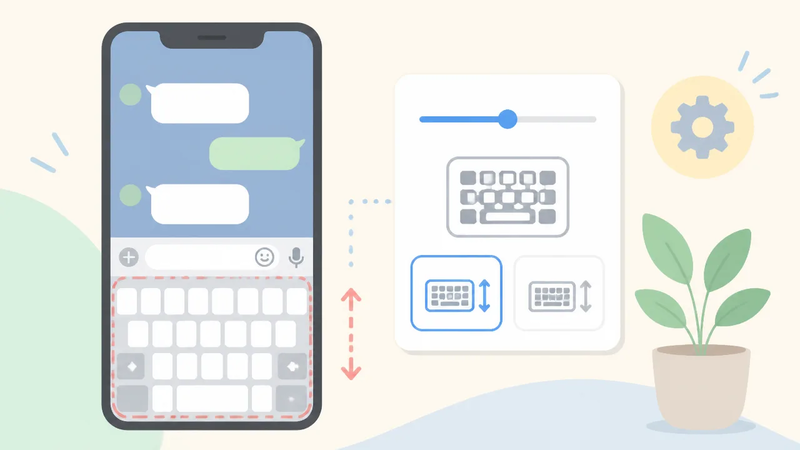
キーボードが上にずれたり、極端に小さくなったりしたときは、キーボードアプリの表示設定を見直すことで整えられる場合があります。

画面下部への固定、サイズ変更、片手モードの解除を順に確認すると、LINEの入力欄まわりも見やすくなります。

操作名やアイコンの形はキーボードの種類によって少し異なりますが、入力画面を開いた状態で行うのが基本です。

上へ移動したキーボードを画面下部へ固定する方法

キーボードが画面の中央付近や上側に表示される場合は、自由に動かせる表示になっていることがあります。

この場合は、キーボード上部に表示される移動用の持ち手や十字矢印のマークを使い、画面のいちばん下までドラッグしてみてください。

下端まで移動すると、自動的に固定表示へ切り替わる機種もあります。

  • キーボードを表示したまま、上部や下部にある小さなバーを確認する

  • 移動を示すマークがあれば、押したまま画面下端へ動かす

  • 下部にぴったり収まったら、LINEの入力欄が見えるか確認する

ドラッグしても固定されないときは、キーボードのツールバー内にある「固定」や「通常表示」に近い項目を探してみましょう。

ただし、キーボードの配置を戻す操作と、表示形式そのものを切り替える操作は別になっている場合があります。

大きすぎる・小さすぎるキーボードのサイズ調整

文字キーが押しにくいほど大きい、または小さくて見づらい場合は、キーボードの高さや幅を調整できることがあります。

多くのキーボードでは、ツールバーや設定内にある「サイズ変更」「高さ」「レイアウト」などから調整します。

一度に大きく変えず、少しずつ調整すると、普段の入力に合うサイズを見つけやすいですよ。

気になる状態 確認したい設定 調整の目安
キーボードが縦に大きい キーボードの高さ 入力欄が見える程度に少し低くする
キーが小さく押しづらい キーボードのサイズ 幅や高さを少し広げる
左右に余白が多い 片手用の配置や幅 通常の幅に戻す

サイズ変更の画面では、枠線や丸い印を動かして幅・高さを決める形式もあります。

調整後は、LINEのトーク画面に戻って入力欄と送信ボタンが隠れていないかを確認してください。

片手モードや分割表示を解除する方法

キーボードが画面の左または右に寄っているときは、片手モードになっている可能性があります。

また、中央にすき間があり、キーが左右に分かれている場合は、分割表示が有効になっていることがあります。

どちらも片手で操作しやすくするための表示ですが、LINEでは入力欄の見え方に違和感が出ることもあります。

  • 片手モードでは、左右の矢印や拡大マークを押して通常表示へ戻す

  • 分割表示では、分割を示すアイコンをもう一度押して解除する

  • ツールバーに項目がない場合は、キーボード設定の「レイアウト」や「表示」を確認する

解除後は、キーボードが横幅いっぱいに表示され、中央のすき間がなくなれば元の状態に近づいています。

見つけにくい場合でも、アイコンを何度も押すより、現在の表示が片寄っているか、分かれているかを先に確認すると安心です。

変更した表示を初期状態へ戻す方法

調整を重ねて元の表示が分からなくなったときは、キーボードアプリ内のレイアウト設定から初期状態に戻せる場合があります。

「サイズをリセット」「配置をリセット」「初期設定に戻す」といった項目があれば、表示に関する設定だけを戻せることがあります。

この操作では、キーボードの見た目や位置に関する項目を対象にした選択肢があれば、まずそちらを選ぶのがおすすめです。

入力した言葉の学習内容や辞書なども含めて消去する項目は、必要性を確認してから操作してください。

  1. キーボードの設定画面で「サイズ」「レイアウト」「表示」の項目を開く

  2. リセットまたは初期状態に戻す項目があるか確認する

  3. 表示設定のみを戻せる場合は、その項目を選ぶ

  4. LINEを開き、入力欄の位置とキーボードの大きさを確認する

表示を整えても入力欄が見えにくい場合は、キーボード以外の一時的な動作が関係していることもあります。

設定を戻しても入力欄が見えないときはLINEと端末を順番に再起動する

表示設定を確認してもLINEの入力欄が隠れたままなら、LINEをいったん終了して開き直し、それでも変わらない場合にAndroid端末を再起動する順番がおすすめです。

一時的にLINEやキーボードの動作がかみ合っていないだけなら、アプリや端末を再起動することで表示が整うことがあります。

いきなり端末の操作を大きく変えるのではなく、原因を切り分けながら進めると安心です。

LINEを終了して開き直す手順

まずはLINEを画面上から閉じるだけではなく、履歴画面から終了して開き直してみましょう。

Androidでは、ホーム画面へ戻ってもアプリがバックグラウンドで動き続けていることがあります。

  1. LINEで入力途中の文章がある場合は、必要に応じてコピーするかメモに残します。

  2. 画面下部から上へスワイプして止める、または履歴ボタンを押して、最近使ったアプリの一覧を開きます。

  3. LINEの画面を上方向や横方向へスワイプして、一覧から外します。

  4. ホーム画面またはアプリ一覧からLINEを開き、トーク画面の入力欄を確認します。

機種によって履歴画面の開き方は異なりますが、LINEのカード表示を一覧から消す操作が目安です。

この操作だけで通常はトーク履歴そのものが消えるわけではありませんが、送信前の文章は残らないことがあるため注意してください。

LINEを開き直したあと、特定のトークだけで起きるのか、ほかのトークでも入力欄が見えにくいのかを確認すると、状況を把握しやすくなります。

キーボードアプリを切り替えて原因を確認する方法

LINEを開き直しても変化がないときは、一時的に別のキーボードへ切り替えて、表示が変わるか確認する方法もあります。

別のキーボードでは入力欄が見える場合、LINEだけではなく、普段使っているキーボード側の一時的な動作が関係している可能性があります。

確認した結果 考え方の目安

別のキーボードで入力欄が見える

普段のキーボードを開き直す、または端末を再起動して確認します。

別のキーボードでも変わらない

LINEまたは端末全体の一時的な動作を整えるため、端末の再起動へ進みます。

キーボードの切り替え項目は、文字入力中に画面下部へ表示されるキーボードのアイコンから開けることがあります。

見つからない場合は、Androidの「設定」から「システム」「言語と入力」などをたどり、画面キーボードの選択画面を探してください。

項目名や場所は端末によって異なるため、設定画面内の検索で「キーボード」と入力して探すのも便利です。

確認後は、使いやすい普段のキーボードへ戻して問題ありません。

Android端末を再起動するタイミング

LINEを終了して開き直しても改善せず、キーボードを切り替えても入力欄が隠れる場合は、端末を再起動するタイミングです。

端末を再起動すると、バックグラウンドで動いているアプリや入力機能がいったん読み込み直され、画面表示の乱れが解消することがあります。

  • LINEを開き直しても入力欄が表示されないとき。

  • 複数のトークで同じ状態になるとき。

  • LINE以外のアプリでもキーボードの表示に違和感があるとき。

  • キーボードを切り替えて確認しても状況が変わらないとき。

再起動前には、ほかのアプリで作成中の文章や編集途中の内容があれば保存しておくと安心です。

電源ボタンを長押しして再起動メニューを表示する方法が一般的ですが、機種によっては電源ボタンと音量ボタンを同時に押す場合もあります。

再起動後は、ほかのアプリを続けて開く前にLINEを起動し、トーク画面で入力欄とキーボードの位置を確認してみてください。

再起動しても改善しない場合は、アプリやAndroidの状態を最新にする確認へ進むとよいでしょう。

再起動で改善しない場合はLINE・キーボード・Androidを更新する

再起動してもLINEの入力欄が隠れる場合は、LINE・使用中のキーボード・Android本体を順番に更新してみてください。

アプリやシステムの更新には、画面表示やキーボード操作に関する調整が含まれることがあり、入力欄の見え方が整う場合があります。

更新前には通信が安定した場所へ移動し、端末の充電残量にも余裕がある状態で進めると安心です。

各アプリの更新状況を確認する方法

まずはGoogle Play ストアで、LINEと普段使っているキーボードアプリに更新がないか確認します。

キーボードアプリは端末ごとに異なり、GboardやGalaxyキーボードなどが使われていることがあります。

  1. Google Play ストアを開き、右上のプロフィールアイコンをタップします。

  2. 「アプリとデバイスの管理」を開きます。

  3. 「アップデート利用可能」を選びます。

  4. 一覧にLINEやキーボードアプリがあれば、それぞれ「更新」をタップします。

複数の更新が表示されているときは、「すべて更新」を選んでもかまいません。

ただし、通信量が気になる場合はWi-Fi環境で行うとよいでしょう。

更新ボタンではなく「開く」と表示される場合は、そのアプリはすでに利用できる最新版である可能性があります。

LINEだけでなく、入力を担当するキーボード側も確認することが大切です。

確認するもの 主な確認先 確認したい理由
LINE Google Play ストア トーク画面の表示に関する調整が配信されている場合があるためです。
キーボードアプリ Google Play ストア 文字入力時の表示や画面との連携に影響するためです。
Android本体 端末の設定 画面表示やアプリ動作の基盤を整えるためです。

更新が終わったらLINEを開き、トーク画面で入力欄が最後まで見えるかを確認してください。

Androidのシステム更新を確認する方法

アプリを更新しても変化がないときは、Android本体のシステム更新も確認します。

設定項目の名前は機種によって少し異なりますが、「設定」から「システム」または「ソフトウェア更新」を探す流れが一般的です。

  1. 端末の「設定」を開きます。

  2. 「システム」「端末情報」「ソフトウェア更新」などの項目を探します。

  3. 「システムアップデート」または「更新を確認」を選びます。

  4. 利用できる更新が表示された場合は、画面の案内に沿って進めます。

設定画面内の検索欄に「更新」と入力すると、該当する項目を見つけやすいです。

システム更新では端末の再起動が必要になることがあるため、作業中のデータは先に保存しておきましょう。

更新中は電源を切ったり、無理に操作したりしないでください。

更新完了後はLINEを起動し、トークを1つだけ開いて入力欄とキーボードの表示を確認すると変化を判断しやすくなります。

更新後も直らない場合に確認したい画面表示と権限設定

更新後も入力欄が見切れる場合は、端末の画面表示の大きさや文字サイズが大きく設定されていないか確認してみてください。

表示サイズが大きいと、画面内に表示できる範囲が狭くなり、一部の操作部分が見えにくくなることがあります。

「設定」内で「表示サイズ」「文字サイズ」「画面表示」などを検索し、極端に大きい設定になっていないかを確認します。

変更する場合は、まずは標準に近い表示へ一時的に戻して確認すると、原因を切り分けやすくなります。

また、キーボードアプリが端末の入力方法として有効になっているかも確認しましょう。

  • 「設定」から「システム」または「一般管理」を開きます。

  • 「言語と入力」や「キーボード一覧」を選びます。

  • 普段使うキーボードが有効になっているかを確認します。

  • 「現在のキーボード」で、意図したキーボードが選ばれているかを確認します。

なお、LINEの入力欄を表示するためだけに、LINEへ追加の権限を許可する必要は通常ありません。

画面に重ねて表示する機能や操作補助機能を使っているアプリがある場合は、一時的に停止して表示が変わるか確認する方法もあります。

ここまで確認しても改善しない場合は、次にトーク履歴を保護したうえでLINEの再インストールを検討します。

LINEの再インストールはトーク履歴を保護してから最後に検討する

LINEの入力欄が隠れるAndroidの原因と対処法をやさしく解説

ここまでの確認をしてもLINEの入力欄が隠れる場合は、再インストールを検討してもよいですが、先にトーク履歴のバックアップとログイン情報の確認を済ませることが大切です。

再インストールを行うと端末内のデータが消えることがあるため、準備をしないまま進めるのは避けましょう。

大切なやり取りや写真がある場合は、バックアップが完了していることを確認してから作業すると安心です。

再インストール前に必要なトーク履歴のバックアップ

Android版LINEでは、トーク履歴をGoogle ドライブへ保存できる場合があります。

LINEを削除する前に、必要なトークがバックアップ済みかを必ず確認してください。

  1. LINEの「ホーム」から設定を開きます。

  2. 「トークのバックアップ」または近い名称の項目を選びます。

  3. Google アカウントが選択されているか確認します。

  4. 「今すぐバックアップ」を選び、保存が完了するまで待ちます。

  5. 最終バックアップ日時が新しくなっていることを確認します。

画面の項目名や並び方は、LINEやAndroidのバージョンによって少し異なることがあります。

「バックアップ完了」と表示されたことと、日時の両方を確認すると、保存できたか判断しやすいです。

バックアップには通信量がかかる場合があるため、安定した通信環境で行うとよいでしょう。

また、Google ドライブの空き容量が少ないと保存が進まないことがあるため、容量にも余裕があるか見ておきます。

トーク内で受け取った写真や動画は、トーク履歴とは別に扱われることがあります。

残しておきたい写真、動画、ファイルは、端末へ保存したり、自分用の保管先へ移したりしておくと安心です。

特に、期間が経過するとトーク上で開きにくくなるデータもあるため、必要なものは早めに保護しておきましょう。

確認したいもの 再インストール前にすること
トーク履歴 Google ドライブへのバックアップを実行し、完了日時を確認する
写真・動画・ファイル 必要なデータを端末や別の保管先へ保存する
大切な案内や情報 内容をメモするか、必要に応じて画面を保存する
バックアップ先 利用するGoogle アカウントと空き容量を確認する

アカウント情報とログイン方法の事前確認

再インストール後に同じLINEアカウントへ戻るには、電話番号などの登録情報を確認しておく必要があります。

ログイン時に確認コードを受け取れる電話番号が、現在も利用できる状態か見ておきましょう。

電話番号を変更している場合や、以前の番号で登録したままの場合は、先にLINE内のアカウント情報を確認しておくと落ち着いて進められます。

  • 登録している電話番号を確認する

  • パスワードを設定しているか確認する

  • 登録メールアドレスが現在使えるものか確認する

  • Google アカウントなど、利用しているログイン方法を確認する

  • 確認コードを受け取れる電話番号やメールアドレスを確認する

設定したパスワードを思い出せないときは、再インストール前に案内に沿って確認や変更を済ませておくと安心です。

ログインに必要な情報は、第三者に見られない安全な場所で管理してください。

再インストール後は、以前と同じ電話番号やアカウントでログインし、案内が表示されたらバックアップからトーク履歴を復元します。

復元の案内を見落とすとトーク履歴を戻しにくくなることがあるため、画面の内容を確認しながら慎重に進めましょう。

端末メーカーや各アプリのサポートへ相談する目安

バックアップとアカウント情報の準備が難しい場合は、無理に再インストールを進めず、各サービスの案内を確認する方法がおすすめです。

入力欄の表示だけでなく、端末全体でキーボード表示に違和感がある場合は、端末メーカーやキーボードアプリの案内が役立つことがあります。

一方で、LINE内だけで入力欄の見切れや操作しにくさが続く場合は、LINE公式のヘルプや問い合わせ窓口を確認するとよいでしょう。

相談するときは、次の情報を整理しておくと状況を伝えやすくなります。

  • 端末のメーカー名と機種名

  • Androidのバージョン

  • LINEとキーボードアプリのバージョン

  • 入力欄が隠れる画面と、発生するタイミング

  • すでに試した対処内容

問い合わせ用の画面を保存する場合は、電話番号やトーク内容などが映り込んでいないか確認してから共有しましょう。

再インストールは有効な選択肢のひとつですが、トーク履歴を守る準備が整ってから最後に行うことで、大切なデータへの心配を減らせます。

まとめ

この記事のポイントをまとめます。

  • LINEの入力欄が隠れるときは、キーボードのフローティング表示が原因のことがあります。
  • キーボードを画面下部に固定すると、入力欄が見やすくなる場合があります。
  • メニューが見つからないときは、キーボード上部のツールバーやAndroidの設定を確認します。
  • キーボードの位置・大きさ・片手モードも、入力欄の見え方に影響します。
  • 直らない場合は、LINEを開き直してからAndroid端末を再起動します。
  • 再起動後も変わらなければ、LINE・キーボード・Androidを更新してみましょう。
  • LINEを再インストールする場合は、先にトーク履歴のバックアップを確認することが大切です。

LINEの入力欄が隠れると、返信したいときほど焦ってしまいますよね。

でも、多くの場合はキーボードの表示方法や位置を見直すことで、落ち着いて確認できる可能性があります。

まずはフローティング表示や片手モードを確認し、画面下部に固定できるか試してみてください。

それでも改善しないときは、再起動や更新を順番に行うと、原因を切り分けながら進められます。

大切なトークがある場合は、再インストールの前にバックアップを済ませてから、安心して操作してくださいね。

LINEで写真を送る順番を変更する方法と並び方の仕組み

LINEで複数の写真を送るとき、「見せたい順番どおりに並べたい」「送ったあとに順番を変えられるのかな」と気になることはありませんか。

旅行や食事、イベントの写真は、並び方ひとつで相手への伝わりやすさが変わるため、送信前に整えておきたいですよね。

この記事では、LINEで写真を送る順番を変更する操作から、送信後にできること・できないこと、アルバムで写真を整理する方法までわかりやすく紹介します。

トークで送る写真とLINEアルバムの写真では、順番を整える仕組みが異なります。違いを知っておけば、写真を共有するときに迷いにくくなりますよ。

この記事でわかること

  • 送信前の確認画面で写真の順番を変更する方法
  • トークで送った写真がどのような順番で表示されるか
  • 送信済みの写真を並び替えたいときの考え方
  • LINEアルバムで写真やアルバム一覧を整理する方法

LINEで写真を送る順番は送信前の確認画面で変更できる

LINEで写真を送る順番を変更する方法と並び方の仕組み

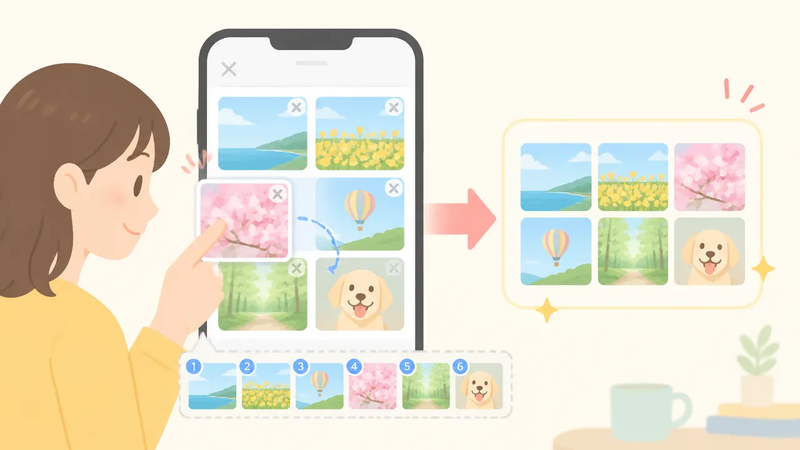
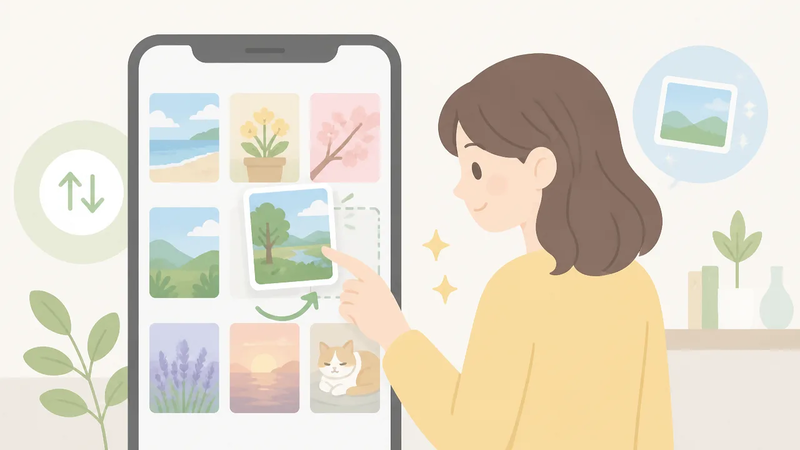
LINEで複数の写真を送るときは、送信前の確認画面で写真の順番を入れ替えられます。

写真を選んだあとに表示される件数のボタンを開き、並べ替えたい写真を長押しして移動するだけなので、旅行やイベントの写真を時系列どおりに見せたいときにも便利です。

送信ボタンを押す前に並び方を確認することが、希望どおりの順番で共有するためのポイントです。

複数の写真を選択して「件数」をタップする

まず、LINEのトーク画面で写真を選ぶ画面を開き、送りたい画像を複数選択します。

写真をタップすると選択マークが付き、画面内に「○件」や選択した枚数を示す表示が出ます。

この件数表示をタップすると、送信前の写真一覧を確認する画面へ進めます。

端末やLINEのバージョンによってボタンの位置や表示名に少し違いはありますが、選択した写真の枚数を示す部分を探すと見つけやすいです。

  1. トーク画面の写真を送るメニューを開きます。

  2. 送りたい写真を2枚以上タップして選択します。

  3. 画面に表示された「○件」などの件数表示をタップします。

  4. 送信前の確認画面で、写真の並びと枚数を確認します。

たとえば、食事・景色・集合写真の順に相手へ見せたい場合は、写真を選ぶ段階では順不同でも問題ありません。

確認画面を開いてから、伝えたい流れになるように整えられます。

確認画面で写真を長押しして希望の位置へ移動する

確認画面では、並べ替えたい写真を長押ししたまま希望の位置まで動かすことで順番を変更できます。

移動先の位置で指を離すと、その場所に写真が入り、ほかの写真も自動的に並び直されます。

1枚ずつ動かせるため、最初に見てほしい写真を先頭にしたり、似た構図の写真を隣同士にしたりと、送る内容に合わせて調整できます。

送り方の目的 並べ方の例
旅行の思い出を共有したい 出発・観光・食事・帰宅の流れに合わせる
部屋や持ち物の状態を伝えたい 全体写真・正面・気になる部分の順にする
候補を見比べてもらいたい 候補ごとに近い写真をまとめる

写真が多い場合は、いきなり細かく並べ替えるよりも、先頭に置きたい1枚を決めてから残りを整えるとスムーズです。

長押ししても動かないときは、写真そのものではなく、確認画面内のサムネイル部分をしっかり長押ししてみてください。

また、写真の編集画面が開いた場合は、いったん戻って一覧表示の状態で操作すると並べ替えやすくなります。

不要な写真を選択から外して送信内容を整える

確認画面では順番の変更だけでなく、送る予定だった写真を外して枚数を減らすこともできます。

似た写真を何枚も選んでしまったときや、見せる必要がない画像が混ざったときは、送信前に整理しておくと相手も確認しやすくなります。

写真の削除や選択解除の方法は画面表示によって異なりますが、サムネイルの選択マークを外す、または削除用の表示をタップする形が一般的です。

  • 同じような構図の写真が重複していないか確認します。

  • 見せたい内容と関係のない写真が混ざっていないか確認します。

  • 最初に表示したい写真が先頭になっているか確認します。

  • 枚数が多すぎて相手が見づらくなっていないか確認します。

送る写真を絞ると、相手がどの写真を見ればよいか分かりやすくなります。

特に「この中から選んでほしい」「状態を確認してほしい」といった目的がある場合は、必要な写真だけを残してから順番を整えるのがおすすめです。

送信前の確認画面をひと手間かけて使うことで、写真の内容が伝わりやすい並びにできます。

トークでは基本的に送信前に指定した順番で写真が並ぶ

LINEのトークに複数の写真を送った場合、基本的には送信前に指定した順番どおりに相手側のトークにも表示されます。

「1枚目に見せたい写真」「続けて見てほしい写真」を意識して選んでおけば、写真の内容や流れを伝えやすくなります。

ただし、トーク画面では複数の写真がひとつのまとまりとして配置されるため、見た目だけでは順番を判断しにくいケースもあります。

写真に付く選択番号で送信順を確認できる

複数の写真を選ぶ画面では、選択した画像に「1」「2」「3」のような番号が表示されることがあります。

この番号は、一般的に写真を選んだ順番、つまり送信時の並び順を確認する目安になります。

たとえば、最初に選んだ写真には「1」、次に選んだ写真には「2」が付きます。

そのため、写真の撮影日時やスマホ内の一覧での並びとは別に、LINEへ送る際の順序を把握できます。

選択番号 トークでの位置の目安 向いている写真の例
1 最初に見てもらいたい位置 全体が分かる写真、結論になる写真
2 1枚目を補足する位置 別角度の写真、少し寄った写真
3以降 詳細や比較を伝える位置 細部、関連する写真、補足画像

たとえば部屋の様子を共有するなら、最初に全体写真を置き、そのあとに気になる場所のアップを続けると、見る人が状況をつかみやすくなります。

旅行の写真であれば、待ち合わせ場所や景色の全体を先にしてから、食事や細かな風景を並べると、当日の流れも自然に伝わります。

選択番号を確認する際は、次のような点を意識すると分かりやすいです。

  • 最初に開いてほしい写真が「1」になっているか確認する
  • 比較したい写真同士が近い番号になっているか見る
  • 似た構図の写真が続きすぎていないか確認する
  • 説明したい流れに沿った番号になっているか見直す

なお、LINEのバージョンや利用している端末によっては、番号の見え方や表示位置が少し異なる場合があります。

番号が表示されている場合は、送信する前に一度確認しておくと安心です。

複数写真のまとまりは配置によって順番が分かりにくいことがある

複数の写真をまとめて送ると、トーク画面では写真がタイル状に表示されることがあります。

このとき、写真の大きさや縦横比に合わせて配置が変わるため、左上から右下へ単純に読む見た目とは限りません。

送信順そのものと、トーク上でぱっと見たときの印象が一致しにくいことがある点は知っておくとよいでしょう。

特に、縦長写真・横長写真・正方形の写真が混ざっている場合は、1枚ごとの表示サイズが異なります。

そのため、先頭の写真を目立たせたいと思っていても、配置のバランスによっては別の写真に先に目が向くことがあります。

これは写真の内容が入れ替わったというより、一覧表示のレイアウトによる見え方の違いとして起こりやすいものです。

写真を開いて1枚ずつ確認する画面では、送信した順に内容を追いやすくなります。

一方で、トーク一覧の小さなサムネイルだけを見て「順番が違うかもしれない」と判断すると、配置による印象に迷うことがあります。

  • 最初の1枚が特に重要なら、内容が伝わる写真を選ぶ
  • 枚数が多い場合は、同じ場面の写真を続けてまとめる
  • 縦横比が大きく異なる写真を混ぜるときは、一覧での見え方も意識する
  • 順番に説明が必要な場合は、写真に短いメッセージを添える

たとえば「これを見てほしい」という写真がある場合は、写真だけを送るよりも、その直前や直後に一言添えると意図が伝わりやすくなります。

写真の並びは大切ですが、相手に何を見てほしいのかを補足することも、分かりやすい共有につながります。

送信済みの写真は後から順番だけを変更できない

LINEのトークに送信した写真は、送信後に写真だけの並び順を入れ替えることはできません。

順番を整えたいときは、必要に応じて送った写真を取り消したうえで、希望する順番に選び直して送信します。

トーク画面に表示された写真は、送信時点の内容をもとにメッセージとして扱われます。

そのため、写真を長押ししても「1枚目と2枚目を交換する」といった並び替え用の項目は表示されません。

写真の一部だけを別の位置へ動かしたい場合も、すでに送ったまとまりの中へ差し込む形では操作できません。

送信後にできる対応は、写真を改めて送るか、状況に応じて送信取消を検討することが中心です。

たとえば、旅行の写真を時系列で送るつもりが途中で順番が前後した場合は、正しい順番の写真をあらためて1組として送ると、相手にも意図が伝わりやすくなります。

写真が数枚だけであれば、送り直す前に「順番を整えて送ります」と短く添える方法もあります。

一方で、送信済みの写真をスマートフォン本体から整理しても、すでにトークへ送った写真の並びや内容には通常影響しません。

順番を直したい場合は写真を選び直して再送する

写真の順番を修正するなら、送りたい写真をもう一度選択し、希望する順番になっていることを確認してから送信する方法が分かりやすいです。

再送する際は、最初に見てほしい写真を先頭にし、関連する写真を続けて選ぶと内容の流れを作りやすくなります。

送信ボタンを押す前の確認画面で順番を見直すことが、送り直しを繰り返さないためのポイントです。

  • 伝えたい順番を先に決める

  • 写真を選び直して一覧を確認する

  • 不要な写真が混ざっていないか確認する

  • 補足が必要なら短いメッセージを添えて送る

すでに送った写真をそのまま残し、新しい写真を正しい順番で送り直す方法であれば、やり取りの記録を大きく変えずに補足できます。

この場合は、「こちらが順番どおりです」などの一言を付けると、相手がどちらを見ればよいか判断しやすくなります。

ただし、同じ写真がトーク内に複数表示されるため、写真の枚数が多いときは相手が見返しやすい形を考えて対応するとよいでしょう。

状況 対応の考え方
順番だけを伝え直したい 正しい順番で再送し、短い補足を付ける
一部の写真だけが前後した 必要な写真を選び直して、順番を整えて送る
誤って別の写真も送った 送信取消の可否を確認してから対応を考える

送信取消が利用できるかは表示されるメニューで確認する

送った写真をいったん見直したいときは、対象の写真を長押しして、表示されるメニューに「送信取消」があるか確認します。

送信取消を選べる場合でも、利用できる条件や操作できる期間は画面上の案内を確認してから進めると安心です。

メニュー内に送信取消が表示されない場合は、その写真に対してその操作を行えない状態と考え、正しい順番の写真を再送する方法を検討します。

また、送信取消を行う前に、相手がすでに写真を確認している可能性も踏まえておくとよいでしょう。

写真の順番を整える目的だけで送信取消を使うか迷う場合は、正しい並びで送り直して一言添えるほうが、やり取りの流れを保ちやすいこともあります。

操作後は、トーク画面で意図した写真が送れているかを確認し、必要なら補足のメッセージを追加してください。

写真が指定した順番どおりに見えないときの確認ポイント

LINEで写真を送る順番を変更する方法と並び方の仕組み

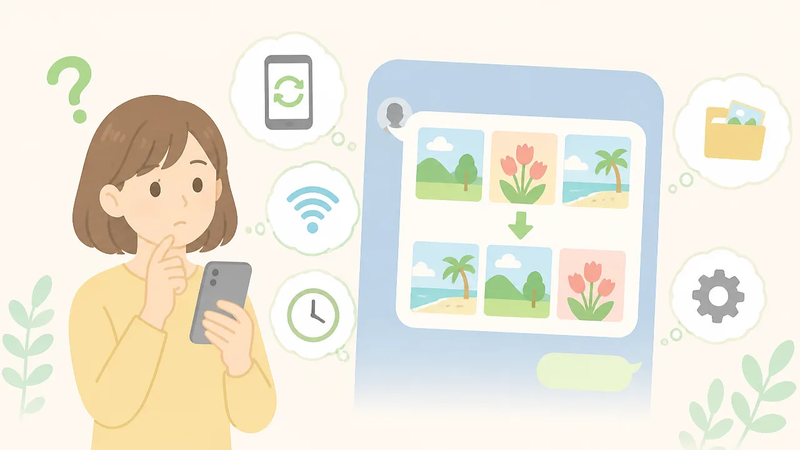
写真の並びが意図と違って見えるときは、送信直前の確認画面での選択状態と、写真を分けて送っていないかをまず確認してみてください。

それでも同じ状態が続く場合は、LINEを最新の状態にしてから操作をやり直すと、画面表示が安定することがあります。

写真を複数選ぶ場面では、選択した順番と確認画面に表示される順番を見比べることが大切です。

とくに、急いで写真を選んだときや、途中で写真の追加・解除を繰り返したときは、意図しない並びになっていることがあります。

送信直前の確認画面で並び順を見直す

写真を送る前に表示される確認画面では、選んだ写真が一覧で表示されます。

ここで、最初に見せたい写真が先頭にあり、続きの写真も意図した流れになっているかを確認しましょう。

送信ボタンを押す前の確認が、並びの行き違いを防ぐいちばん確実なポイントです。

たとえば、旅行写真を「出発」「現地の風景」「食事」「帰宅」の流れで見せたい場合は、確認画面でもその順に並んでいるかを見ると安心です。

写真の内容が似ていると、選択したつもりの写真と別の写真を選んでいることにも気づきにくいため、サムネイルを軽く見直しておくとよいでしょう。

  • 1枚目に、相手に最初に見てほしい写真があるか確認します。

  • 途中の写真が前後していないか、全体を横に見て確認します。

  • 同じような構図の写真を選んでいないか確認します。

  • 追加した写真が意図した位置に入っているか確認します。

確認画面で気になる写真があれば、いったん選択を外してから、必要な写真を落ち着いて選び直す方法もあります。

操作中に画面を閉じたり別の画面へ移動したりすると、選択状態を見失いやすいため、写真を選び終えてから送信まで続けて行うと確認しやすいです。

写真を一度に選ばず分けて送っていないか確認する

写真を複数回に分けて送ると、相手の画面では写真のまとまりごとに表示されます。

そのため、全体では正しい流れのつもりでも、どの写真を同じタイミングで送ったかによっては、見た人が順番を追いにくく感じることがあります。

たとえば、最初に3枚送ったあとで、前の流れに入れたかった写真を追加で送ると、その写真は後のメッセージとして表示されます。

写真のストーリー性を大切にしたいときは、送る写真をあらかじめ一度に選び、確認画面で流れを整えてから送るほうがわかりやすいです。

送る場面 確認したいこと
写真をまとめて見せたいとき 必要な写真を同じ送信分に含めているか確認します。
途中で写真を追加したとき 追加分が最後のメッセージとして表示されることを踏まえます。
説明用の写真があるとき どの写真に対応する説明か、短いメッセージで補います。

すでに複数回に分けて送っている場合は、写真ごとの内容がわかるように補足を添えると、相手が見返すときの負担を減らせます。

「このあとに送った2枚が続きです」のように短く伝えるだけでも、写真の見方が伝わりやすくなります。

LINEを最新の状態にしてから再度操作する

確認画面の表示がいつもと違うと感じる場合や、選択した内容を確認しにくい場合は、LINEの更新状況を確認してみてください。

アプリを最新の状態にしてから再度開くことで、現在の画面構成に合わせて操作しやすくなることがあります。

更新後は、トーク画面を開き直し、少ない枚数の写真で確認画面の動きを試すと、選択状態を把握しやすいです。

写真が多い状態でいきなり操作し直すよりも、まず2〜3枚で確認してから必要な写真を選ぶと、並びを落ち着いて確認できます。

また、端末の通信状態が安定している場所で操作し、送信前の画面が十分に表示されてから確認することも大切です。

画面上のボタン名や表示位置は利用している端末やLINEの状態によって異なるため、表示されている写真の順番そのものを見て判断するようにしてください。

LINEアルバム内の写真は追加順・撮影順・リアクション数順で並べ替えられる

LINEアルバムの写真は、追加順・撮影順・リアクション数順を基準に並び替えて見やすくできます。

旅行の写真を時系列で見返したいときや、みんなが反応した写真を探したいときなど、目的に合わせて基準を選べるのが便利です。

ただし、並び方は写真に記録されている情報やアルバムへの追加状況に左右されるため、基準ごとの違いを知っておくと迷いにくくなります。

並び替えの基準 基準になる情報 向いている場面
追加順 アルバムに登録した順番 最近追加した写真を確認したいとき
撮影順 写真に記録された撮影日時 出来事の流れに沿って見たいとき
リアクション数順 写真に付いたリアクションの数 反応の多い写真を見つけたいとき

追加順はアルバムへ登録された順番を基準にする

追加順では、写真を撮影した日ではなく、LINEアルバムへ登録したタイミングを基準に写真が並びます。

たとえば、数年前に撮った写真でも今日アルバムへ追加した場合は、追加した時期に応じた位置で表示されます。

トークに送られていた写真をあとからまとめてアルバムへ登録した場合も、撮影日より登録した順番が優先されます。

最近加えた写真を確認したい場合や、少しずつ写真を集めているアルバムを見返す場合には、追加順がわかりやすいです。

一方で、旅行やイベントの進行どおりに写真を見たい場合は、追加した順番と実際の出来事の順番が一致しないことがあります。

撮影順は写真に記録された撮影日時を基準にする

撮影順では、写真ファイルに保存されている撮影日時の情報をもとに並びます。

同じ日に撮った写真を時間の流れに沿って見たいときは、撮影順を選ぶと内容を追いやすくなります。

たとえば、待ち合わせから食事、帰宅までの写真が混ざっている場合でも、撮影日時が正しく記録されていれば出来事の順に近い形で確認できます。

友人と共有した旅行アルバムや、イベント当日の記録をまとめたアルバムにも向いています。

ただし、写真を編集したり別の端末へ移したりした経緯によっては、記録されている日時が実際の撮影日時と異なることがあります。

リアクション数順は付けられたリアクションの数を基準にする

リアクション数順では、アルバム内の各写真に付けられたリアクションの数を基準に並びます。

みんなの反応が多かった写真を見つけたいときに、特に役立つ並び方です。

集合写真や印象に残った風景など、メンバーがリアクションを多く付けた写真を探しやすくなります。

写真選びの候補を絞りたいときや、あとで見返したい人気の写真を確認したいときにも便利です。

ただし、リアクションが付いていない写真同士は数の差がないため、撮影順のように出来事の流れまで判断できるわけではありません。

リアクションの数はアルバムの参加者による操作で変わるため、時間が経つと並び方が変化することもあります。

撮影日時の情報がない写真は意図した位置にならない場合がある

撮影順を利用するときは、写真に撮影日時が記録されているかどうかが大切です。

画像の保存方法や編集の状況によって撮影日時の情報が残っていない場合、期待した時系列の位置に並ばないことがあります。

たとえば、画面を保存した画像、加工後に書き出した画像、別のアプリから保存した画像などは、元の撮影日時とは異なる情報になっている場合があります。

古い写真を取り込んだときも、端末へ保存した日時が使われているように見えることがあります。

時系列を重視するアルバムでは、並び替え後に最初と最後だけでなく、途中の写真も確認すると安心です。

撮影順で違和感がある写真を見つけた場合は、その写真だけ別の日時情報になっている可能性を考えてみてください。

アルバム内の写真を1枚ずつ好きな位置へ移動することはできない

LINEアルバムでは、写真を1枚ずつつかんで、好きな場所へ移動させる操作には対応していません。

「この写真だけ先頭にしたい」「途中に1枚だけ差し込みたい」と思っても、任意の位置を指定して並べることはできない仕組みです。

アルバム内の見え方を整えたい場合は、写真の情報や追加するタイミングを確認したり、目的ごとにアルバムを分けたりする方法が現実的です。

たとえば、旅行の写真を時系列で見せたいのに、食事の写真だけ前の方へ動かしたい場面もあるかもしれません。

このようなときに個別移動は使えないため、アルバム全体の整理方法を工夫することが大切になります。

無理に1つのアルバムへまとめようとすると、見返す人にとって流れがわかりにくくなることもあります。

希望の並びに近づけるなら撮影日時や追加する順番を確認する

写真を任意の位置へ移動できない場合でも、希望する見え方に近づけるために、まず写真の撮影日時やアルバムへ追加する順番を確認してみてください。

写真の並び方は、選んでいる表示方法や画像に記録された情報の影響を受けます。

そのため、追加する前に写真を見直しておくと、あとから「思った場所にない」と感じるケースを減らしやすいです。

  • 見せたい順番に写真が並んでいるか確認する
  • 同じ場面の写真を続けて選ぶ
  • 編集や保存し直しをした写真が混ざっていないか見る
  • 追加後にアルバムを開き、全体の流れを確認する

特に、複数の日に撮った写真や、友だちから受け取った写真を混ぜる場合は注意が必要です。

撮影した日とアルバムに入れた日が一致しない写真があると、想像していたストーリー順とは異なる見え方になることがあります。

「朝の集合写真、昼の観光、夜の食事」のように流れを意識したいなら、追加前に端末の写真一覧でまとまりを作ってから選ぶとスムーズです。

ただし、すでにアルバムへ入っている特定の1枚だけを、別の写真と別の写真の間へ差し替えるような調整はできません。

並びが大きく崩れていて見づらい場合は、写真を整理し直すよりも、テーマごとに別のアルバムを用意する方法のほうが扱いやすいことがあります。

アルバムを分けると写真の流れを整理しやすい

1つのアルバムに写真が多く集まりすぎたときは、場面や目的ごとに分けると、見たい写真を探しやすくなります。

個別の位置を細かく調整できなくても、アルバムの区切りを作ることで、写真の流れは十分にわかりやすくできます。

分け方の例 向いている場面
日付ごとに分ける 旅行やイベントが数日間にわたるとき
場所ごとに分ける 観光地やお店を複数回ったとき
人物・グループごとに分ける 参加メンバーが多く、写真を探しにくいとき
用途ごとに分ける 共有用、思い出用、候補写真用などに整理したいとき

たとえば旅行なら、「1日目」「2日目」と分けるだけでも、写真を見返したときに出来事を追いやすくなります。

同じ日の写真が多い場合は、「観光」「食事」「夜景」のように場面で分ける方法も便利です。

写真をどんな順番で見てもらいたいかを考えてからアルバム名を付けると、参加している人にも内容が伝わりやすくなります。

なお、アルバムを細かく分けすぎると、今度は目的のアルバム自体を探す手間が増えることがあります。

まずは「日程」「場所」「イベント」のうち、いちばんわかりやすい基準を1つ選ぶのがおすすめです。

写真を1枚単位で並べ替えられない点を前提に、見せたいまとまりごとに整理すると、無理なく見やすいアルバムに整えられます。

アルバムの並び替えは自分の表示を整えるための設定

LINEで写真を送る順番を変更する方法と並び方の仕組み

LINEアルバムの並び替えは、自分が写真を見つけやすくするための表示設定として考えるのが基本です。

自分で選んだ表示順が、アルバムを共有している相手の画面にも同じように反映されるとは限りません。

みんなに同じ順番で見えていると考えず、自分の画面を見やすく整える機能として使うとわかりやすいです。

アルバムは複数人で共有できるため、写真そのものは参加メンバーで共通して確認できます。

一方で、写真をどの基準で表示するかは、閲覧する人それぞれの操作や利用環境によって違いが出ることがあります。

たとえば自分は新しい写真から確認しやすい順番にしていても、相手は別の順番で見ている可能性があります。

確認したいこと 考え方
アルバム内の写真そのもの 参加者が共通して見られる写真
自分が選んだ表示順 自分の閲覧しやすさを整えるための設定
相手の画面での見え方 自分と同じ順番とは限らない

自分が選んだ表示順が相手にも同じように反映されるとは限らない

写真の並び替えを行ったあとに、「相手にもこの順番で見えているはず」と思い込むのは避けたほうが安心です。

表示順は共有相手への指示ではなく、自分の閲覧画面を整えるためのものと考えておくと、認識の違いを減らせます。

たとえば、旅行写真を見返すときに自分だけ撮影時期に近い流れで確認したい場合、並び替えはとても便利です。

ただし、相手に「この写真から順番に見てほしい」という意図まで確実に伝えるものではありません。

大事な写真や確認してほしい写真があるときは、アルバムの表示順だけに頼らず、トーク内でひとこと添える方法がわかりやすいです。

  • 見てほしい写真があることをメッセージで伝える
  • 写真の内容がわかるように短い説明を添える
  • 複数の写真を確認してほしいときは、対象の写真を具体的に伝える

このようにしておけば、相手がどの表示順を使っていても、確認してほしい内容を伝えやすくなります。

アルバムの並び替えは整理のために活用し、共有相手への案内はメッセージで補うとスムーズです。

別の端末では並び替え設定を改めて確認する

スマートフォンを買い替えたときや、タブレットなど別の端末でLINEを開いたときは、並び替えの表示を改めて確認するのがおすすめです。

端末ごとに画面の表示や設定状況が異なる場合があるため、いつもと同じ順番で写真が表示されるとは限りません。

特に、普段はスマートフォンでアルバムを見ていて、たまに大きな画面の端末で写真を確認する場合は注意が必要です。

写真の数が多いアルバムほど、表示順が変わると探したい1枚を見つけるまでに時間がかかることがあります。

別の端末でアルバムを開いたときは、次の点を確認しておくと安心です。

  • 写真が自分の見たい順番で表示されているか
  • 並び替えの選択肢が表示されているか
  • 普段使う端末と見え方に違いがないか
  • 写真を探す目的に合った表示になっているか

端末を変えた直後は、まず少数の写真が入ったアルバムで表示を確認すると、違いに気付きやすくなります。

普段よく見るアルバムだけでも、自分にとって見やすい状態かを確認しておくと、あとから写真を探す手間を減らせます。

LINEアルバムの並び替えは、共有している写真を変更する操作ではありません。

そのとき使っている端末で、自分が見やすい表示になっているかを確認することが、快適に写真を整理するポイントです。

アルバム自体も作成日時や更新日時を基準に並べ替えられる

LINEでは、アルバムの中にある写真だけでなく、アルバム一覧に表示されるアルバム自体の順番も、作成日時や更新日時を基準に整理できます。

最近使ったアルバムをすぐ開きたいときは更新日時順、以前に作った旅行やイベントごとのアルバムを探したいときは作成日時順が便利です。

ただし、利用している端末やLINEのバージョンによって、並び替えの項目名や操作できる場所が異なる場合があります。

写真を追加するとアルバムの更新日時が変わる

アルバムの更新日時とは、そのアルバムに写真を追加するなど、内容に変更があったタイミングを表す日時です。

たとえば、先月作った「春の旅行」というアルバムでも、今日になって写真を追加すれば、新しく更新されたアルバムとして一覧の上のほうに表示されることがあります。

作成した日そのものは変わりませんが、更新日時は写真の追加に合わせて新しくなります。

基準 日時が変わるタイミング 向いている探し方
作成日時 アルバムを新規作成したとき いつ作ったアルバムかで探す
更新日時 写真を追加するなど内容を更新したとき 最近触ったアルバムから探す

写真を受け取ったあとにアルバムへ追加することが多い人は、更新日時順にしておくと、作業中のアルバムを見つけやすくなります。

反対に、昔の思い出を時系列で確認したい場合は、作成日時を目安に並べると目的のアルバムを絞り込みやすくなります。

なお、同じ日に複数のアルバムを作成・更新した場合は、表示の並びが分かりにくく感じることもあります。

そのようなときは、アルバム名に旅行先や年月を入れておくと、一覧を見ただけで内容を判断しやすくなります。

更新日時順を使うと最近編集したアルバムを見つけやすい

更新日時順は、今やり取りしている写真をまとめたいときに使いやすい並び方です。

写真を追加したアルバムが一覧の目立つ位置に表示されやすくなるため、多数のアルバムを作っている場合でも探す手間を抑えられます。

更新日時順が役立つ場面には、次のようなものがあります。

  • 友だちから届いた写真を、同じアルバムへ続けて追加したいとき。

  • 食事会や旅行のあと、数日に分けて写真を整理しているとき。

  • 複数の思い出アルバムのうち、現在まとめているものを優先して開きたいとき。

  • しばらく見ていなかったアルバムの中から、最近更新したものだけを確認したいとき。

一方で、更新日時順では、古いイベントのアルバムでも写真を1枚追加しただけで上のほうへ移動します。

作成した順番を基準に一覧を見たい場合は、更新日時ではなく作成日時を基準にするほうが分かりやすいでしょう。

アルバムが増えてきたら、「最近整理したい写真は更新日時順」「過去の記録をたどりたいときは作成日時順」というように、探す目的に合わせて使い分けるのがおすすめです。

トークで送受信した写真は後からLINEアルバムへ追加して整理できる

トーク内で送受信した写真は、あとから選んでLINEアルバムへまとめられます。

すでに作成してあるアルバムへ写真を追加することも、新しいアルバムを作って整理することも可能なので、会話の流れで届いた写真を見返しやすくしたいときに便利です。

ただし、アルバムは基本的にそのトークの参加者と共有する場所のため、追加する前に写真の内容を確認しておくと安心です。

保存したい写真を選んで既存のアルバムへ追加する

旅行中や食事会のトークでは、写真が会話の中に流れてしまい、あとから探しにくくなることがあります。

そんなときは、トークからアルバムを開き、保存先にしたい既存のアルバムを選んで写真を追加すると、思い出の写真をひとまとめにできます。

一般的には、次の流れで追加できます。

  1. 写真を整理したいトークを開きます。
  2. トーク画面のメニューから「アルバム」を開きます。
  3. 追加先にしたいアルバムを選び、写真を追加する操作を選択します。
  4. トーク内にある写真の一覧から、アルバムに入れたい写真を選びます。
  5. 内容を確認して追加を完了します。

画面上のボタン名や配置は、LINEのバージョンによって少し異なる場合があります。

「写真を追加」や「+」のような表示を目印にすると、追加操作を見つけやすいでしょう。

アルバムへ追加しても、元のトーク内にある写真表示が消えるわけではありません。

トークは会話の記録として残しながら、アルバムでは写真だけを一覧で見返せるようになります。

整理する場所 向いている使い方
トーク内の写真 会話の前後関係と一緒に写真を確認したいとき
LINEアルバム イベントごとの写真をまとめて見返したいとき

たとえば、友だちとの旅行のトークに写真がたくさん届いた場合、景色や集合写真、お店で撮った写真だけを選んで旅行用アルバムへ入れておくと便利です。

あとで写真を探す際に、会話をさかのぼる手間を減らしやすくなります。

一方で、何気ない日常写真までまとめて追加すると、目的の写真が埋もれやすくなります。

残しておきたい写真を選んで追加することが、見やすいアルバム作りのコツです。

写真が多い場合はテーマや日付ごとにアルバムを分ける

写真の数が多いトークでは、1つのアルバムにすべてを入れるよりも、テーマや日付ごとに分けるほうが探しやすくなります。

特に旅行、イベント、趣味の集まりなど、複数日にわたって写真を撮る機会では、最初に分け方の基準を決めておくと整理しやすいです。

  • 旅行なら「1日目」「2日目」「観光地別」に分ける。
  • 食事会なら「集合写真」「料理」「お店の雰囲気」に分ける。
  • 趣味の集まりなら「開催日」「イベント名」「メンバー別」に分ける。
  • 長く続くやり取りなら「2026年10月」のように月単位で分ける。

たとえば、数日間の旅行写真を整理するなら、「北海道旅行 1日目」「北海道旅行 2日目」のように分けると、見たい日の写真へすぐ移動できます。

写真の内容がはっきり分かる名前を付けておくと、参加者にとっても目的のアルバムを見つけやすくなります。

反対に、写真が少ないうちは細かく分けすぎず、「春の旅行」「夏の旅行」のように大きなテーマでまとめても十分です。

大切なのは、あとから自分とトークの参加者が迷わず写真を探せる分け方にすることです。

まずは写真が増えやすいイベントだけをアルバム化し、必要に応じて整理の単位を細かくしていくと負担が少なく済みます。

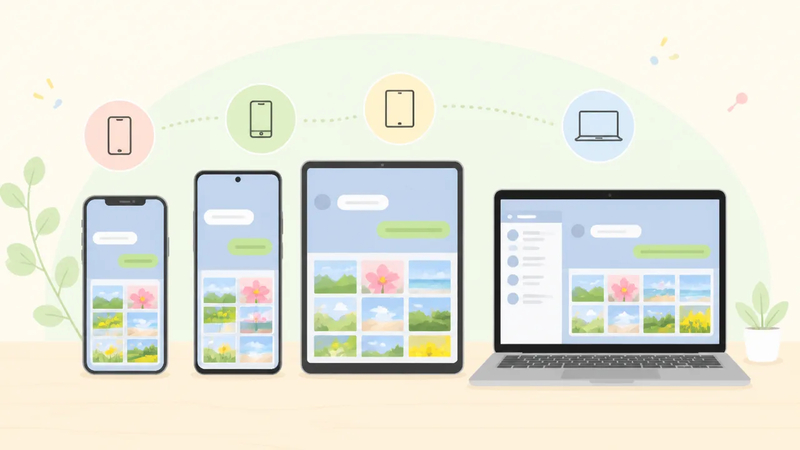
iPhone・Android・iPad・パソコンでは画面表示や対応機能が異なる

LINEで写真を送る順番を変更する方法と並び方の仕組み

LINEで写真を送る際の画面やボタンの位置は、使っている端末によって少しずつ異なります。

写真を選ぶ流れは共通していても、送信前にできる操作や表示される項目は、端末の種類やLINEのバージョンによって変わる場合があります。

画面の見た目だけで判断せず、実際に写真を選択したあとの確認画面を見ることが大切です。

端末 画面表示の傾向 確認したいポイント
iPhone 写真一覧や選択済み写真が下部に表示されることがある 選択画面内の並びや編集用の表示
Android 機種や写真アプリとの連携状況で表示が異なることがある 写真の選択元と操作ボタンの位置
iPad 画面が広く、スマートフォン版と配置が変わることがある 左右に分かれた画面やポップアップ内の操作
パソコン スマートフォン版とは別の画面構成になりやすい 送信前に写真の順番を調整できるかどうか

同じ端末でも、LINEを更新したあとにアイコンの位置やメニュー名が変わることがあります。

操作方法を探すときは、端末名だけでなく、利用中のLINEの画面表示に合わせて確認すると迷いにくいです。

iPhoneとAndroidはボタンの位置や表示名が異なる場合がある

iPhone版とAndroid版では、写真を開くボタンや送信前の確認画面にある項目の位置が異なる場合があります。

たとえば、画面下部に選択済みの写真が並ぶ端末もあれば、画面上部や別の表示領域で確認する端末もあります。

また、Androidではスマートフォンのメーカーや機種によって、写真を選ぶときに開く画面が異なることがあります。

これはLINEの違いだけでなく、端末側の写真選択画面の仕様が影響するためです。

  • 写真を選んだあとに選択枚数が表示されている場所を見る
  • 画面内に編集や並び替えに関するアイコンがないか確認する
  • 送信ボタンを押す前に写真の一覧表示を見直す

説明どおりのボタンが見つからない場合は、似た形のアイコンをすぐに押すのではなく、選択済み写真が表示されている場所を先に探してみてください。

機種ごとの差があっても、送信直前の画面で内容を確認する習慣があれば、意図しない状態で送る心配を減らせます。

iPad版ではスマートフォン版と画面構成が異なる場合がある

iPad版のLINEは画面が広いため、iPhoneやAndroidスマートフォン版とは異なる配置で表示されることがあります。

トーク一覧とトーク画面が横並びになったり、写真選択画面が小さなウィンドウのように開いたりする場合があります。

そのため、スマートフォンで見慣れた画面下の操作ボタンが、iPadでは別の位置に表示されることもあります。

iPadで写真を送る前は、次の点を確認すると操作しやすいです。

  1. トーク画面を十分に広く表示する
  2. 写真を選択したあとに表示される一覧を確認する
  3. 画面の端やポップアップ内に操作項目がないか見る
  4. 送信前のプレビューで写真の並びをもう一度確認する

特に画面を分割して使っている場合は、LINEの表示領域が狭くなり、一部の項目が見つけにくくなることがあります。

操作しづらいと感じたときは、いったんLINEを広く表示してから写真選択画面を開くと、必要な項目を確認しやすくなります。

Windows版とMac版では送信前の並び替え機能を確認して使う

Windows版とMac版のLINEは、スマートフォン版とは写真の選択方法や送信画面の作りが異なります。

パソコンではフォルダから写真を選ぶ操作が中心になるため、送信前に写真の順番を細かく調整できるかどうかは、利用しているLINEのバージョンや画面によって確認が必要です。

複数の写真を送る前に、選択後の一覧やプレビューが表示されるかを確認しましょう。

パソコン版で希望する操作項目が見当たらない場合は、無理に送信を進めず、写真を少数ずつ送る方法もあります。

また、スマートフォン版のほうが送信前の写真を確認しやすいと感じる場合は、そちらで操作するのも一つの方法です。

Windows版とMac版でも表示や対応状況が同じとは限らないため、片方でできた操作がもう片方で必ず使えるとは考えないほうが安心です。

端末を替えた直後やLINEを更新した直後は、まず自分だけのトークで写真選択画面を確認しておくと、本番で慌てにくくなります。

まとめ

この記事のポイントをまとめます。

  • トークで送る写真の順番は、送信前の確認画面で変更できる
  • 複数枚の写真は、送信前に指定した順番を基本としてトークに表示される
  • 送信済みの写真は、後から順番だけを入れ替えることはできない
  • 並びが違って見えるときは、選択順や送信の分かれ方、アプリの状態を確認する
  • アルバム内の写真は、追加順・撮影順・リアクション数順で表示を切り替えられる
  • アルバム内の写真を1枚ずつ任意の位置へ移動することはできない
  • アルバムの並び替えは、自分の画面を見やすくするための表示設定として考える
  • トークで送受信した写真は、後からアルバムに追加して整理できる
  • 端末やLINEのバージョンによって、画面表示や操作項目が異なることがある

LINEで写真を送るときは、送信ボタンを押す前に確認画面で順番を見る習慣をつけると、伝えたい流れをきれいに届けやすくなります。

とくに旅行やイベントの写真は、最初に見せたい1枚を決めてから並べ替えると、相手も内容を追いやすくなります。

送った後に順番を変えたくなった場合は、必要な写真だけをあらためて送り直したり、アルバムへまとめたりすると整理しやすいですよ。

まずは少ない枚数で確認画面の操作を試して、自分に合った送り方を見つけてみてください。

面識のない人にお願いする手紙の例文|書き出しと依頼のコツを解説

面識のない人に手紙でお願いをしたいけれど、「失礼にならない書き出しは?」「どこまで自分のことを書けばいい?」と迷ってしまいますよね。

とくに初めて連絡する相手には、丁寧に伝えたい気持ちがある一方で、文章が長くなったり、お願いが唐突に見えたりしないか心配になるものです。

そんなときは、挨拶・自己紹介・依頼・結びの基本の流れに沿って、必要な情報を順番に整理すると、読み手に伝わりやすい手紙になります。

この記事では、面識のない人へお願いする際の手紙の例文と自然な書き出しをはじめ、依頼内容の伝え方や相手への配慮のポイントを分かりやすく解説します。

相手が安心して内容を確認し、自分の都合で返事をしやすい文章を目指したい方は、ぜひ参考にしてみてください。

この記事でわかること

  • 面識のない人にお願いする手紙の基本例文
  • 「突然のお手紙失礼いたします」を使った書き出しの整え方
  • 自己紹介・依頼内容・条件を分かりやすく伝えるコツ
  • 返信方法や期限、断りやすい一文を添える際のポイント

面識のない人にお願いする手紙の基本例文

面識のない人にお願いする手紙の例文|書き出しと依頼のコツを解説

面識のない人にお願いを伝える手紙は、相手への敬意を示しながら、何をお願いしたいのかを短く伝える形にすると、落ち着いた印象になります。

まずは用途に近い例文を土台にして、名前やお願いしたい内容を自分の状況に合わせて入れ替えてみてください。

初めて連絡する相手には、親しさを前提にした表現よりも、丁寧で控えめな言葉を選ぶのが安心です。

お願いの種類 手紙で伝えたいこと
個人的なお願い 協力してほしい内容と、相手を選んだ理由
仕事・面談のお願い 相談したいテーマと、面談の目的
講演・取材のお願い 依頼する内容と、企画の概要

個人的なお願いをするときの例文

個人的なお願いでは、相手にとって突然の連絡になりやすいため、一方的に頼るように見えない言い回しを意識するとよいでしょう。

たとえば、地域の活動や趣味に関する協力をお願いする場合は、次のように書けます。

○○様

突然のお手紙失礼いたします。

私は○○市で地域の記録づくりに取り組んでおります、○○と申します。

このたび、○○地区の昔の暮らしを紹介する小冊子を作成することになりました。

○○様が長く地域の活動に関わってこられたと伺い、ぜひお話をお聞かせいただけないかと思い、ご連絡いたしました。

差し支えなければ、当時の思い出や地域の様子について、ご都合のよい範囲でお話しいただけますと幸いです。

ご無理のない範囲でご検討ください。

何卒よろしくお願い申し上げます。

この例文は、地域活動のほか、趣味の集まりや作品づくりに関する協力をお願いしたいときにも応用できます。

「お話をお聞かせいただけないか」の部分を、「写真をお借りできないか」「ご意見をいただけないか」などに変えると、依頼内容に合わせやすくなります。

仕事や面談をお願いするときの例文

仕事に関する面談をお願いする手紙では、相手の経験や考えに敬意を払いつつ、相談の趣旨を端的に示します。

いきなり採用や契約を求めるような書き方ではなく、まずは話を聞く機会をお願いする表現が自然です。

○○株式会社

○○様

突然のお手紙失礼いたします。

私は現在、○○の仕事に関心を持ち、今後の働き方について学んでいる○○と申します。

○○様が手がけていらっしゃる○○の取り組みを拝見し、現場でのお考えをぜひ伺いたいと思いました。

つきましては、○○のお仕事に携わるうえで大切にされていることについて、お話を伺う機会をいただけないでしょうか。

ご多用のところ恐縮ではございますが、ご検討いただけましたら幸いです。

何卒よろしくお願い申し上げます。

仕事の依頼では、「教えてほしいこと」を広げすぎないことが大切です。

たとえば「仕事について伺いたい」だけではなく、「未経験から業界に入る際に準備したことを伺いたい」のように、聞きたいテーマを一つに絞ると伝わりやすくなります。

相手の会社名や役職名に誤りがないよう、表記は事前に確認しておくと安心です。

講演や取材をお願いするときの例文

講演や取材のお願いでは、企画に興味を持ってもらえるよう、テーマと相手にお願いしたい役割をわかりやすく伝えます。

依頼文全体は長くなりすぎないようにして、相手が内容をイメージできる言葉を選びましょう。

○○様

突然のお手紙失礼いたします。

私は○○会の運営を担当しております、○○と申します。

このたび、○○をテーマとした学びの機会を企画しております。

○○様がこれまで発信されてきた○○に関する考え方に深く共感し、ぜひお話をお願いできればと思い、ご連絡いたしました。

当日は、○○に関心を持つ参加者に向けて、○○様のご経験やお考えをお聞かせいただければ幸いです。

ご都合が合いましたら、講演をご検討いただけますでしょうか。

お忙しいなか恐れ入りますが、何卒よろしくお願い申し上げます。

取材をお願いする場合は、「講演をご検討」の部分を「取材にご協力いただけますでしょうか」に置き換えると使えます。

また、相手の発信内容に触れる際は、誰にでも当てはまる褒め言葉だけで済ませず、印象に残った活動や記事などを一つ挙げると、丁寧な依頼文になりやすいです。

書き出しは「突然のお手紙失礼いたします」が使いやすい

面識のない人へお願いの手紙を送るときは、「突然のお手紙失礼いたします」から始めると、丁寧で自然な印象になります。

予告なく連絡したことへの配慮が伝わるため、個人・企業・団体の担当者など、幅広い相手に使いやすい表現です。

書き出しで大切なのは、必要以上にかしこまりすぎることではなく、初めて連絡する相手への礼儀を短く示すことです。

初めての相手に適した書き出し例

初めて手紙を送る場合は、相手の名前や部署名を書いたあとに「突然のお手紙失礼いたします」を続ける形が基本になります。

この一文があるだけで、一方的な連絡になりにくく、読み手も手紙の意図を落ち着いて受け取りやすくなります。

相手 書き出し例
個人宛て ○○様
突然のお手紙失礼いたします。
会社の担当者宛て 株式会社○○
○○部 ○○様
突然のお手紙失礼いたします。
団体・店舗宛て ○○ご担当者様
突然のお手紙失礼いたします。

相手の氏名がわかる場合は、「ご担当者様」ではなく本人の名前を宛名にするほうが、きちんと調べたうえで連絡した姿勢を伝えやすくなります。

一方で、担当者名を確認できない場合に無理に推測せず、「○○ご担当者様」とするほうが安心です。

よりやわらかく始めたいときは、「突然のご連絡となり、恐れ入ります」を使うこともできます。

ただし、最初の一文にお詫びの表現を重ねすぎると、かえって読みにくくなるため、配慮の言葉は一つで十分です。

  • 突然のお手紙失礼いたします。

  • 突然のご連絡となり、恐れ入ります。

  • お忙しいところ恐縮ですが、突然お手紙を差し上げる失礼をお許しください。

三つ目の表現は特に改まった印象になるため、目上の人や格式を意識したい場面に向いています。

普段の依頼であれば、短く読みやすい「突然のお手紙失礼いたします」が使いやすいでしょう。

「お世話になっております」は関係性に応じて使い分ける

「お世話になっております」は便利な挨拶ですが、これまで接点がまったくない相手への最初の手紙では、必ずしも適した表現ではありません。

すでに仕事や活動を通じて関わりがある場合に使う言葉なので、初めての連絡では相手によって少し唐突に感じられることがあります。

関係性 使いやすい書き出し
初めて連絡する 突然のお手紙失礼いたします。
以前に一度だけ会った 先日は○○の際にお時間をいただき、ありがとうございました。
継続してやり取りがある いつもお世話になっております。
会社同士で取引などの関係がある 平素よりお世話になっております。

たとえば、相手の本や記事、活動を見て手紙を送る場合も、直接のやり取りがなければ「お世話になっております」より「突然のお手紙失礼いたします」のほうが自然です。

相手の発信を読んでいたとしても、個人的な関係があるように見せないことが、誠実な印象につながります。

なお、「いつも」は継続的な関係を前提とするため、初回の手紙では避けるのが無難です。

紹介者がいる場合の書き出し方

共通の知人や取引先などから紹介を受けた場合は、書き出しで紹介者の名前を伝えると、相手が手紙の経緯を把握しやすくなります。

紹介者の名前は、相手がすぐに思い浮かべられるように、所属や関係性も添えて書くと親切です。

○○様。

突然のお手紙失礼いたします。

私、株式会社○○の○○様よりご紹介をいただきました、○○と申します。

このように、「突然のお手紙失礼いたします」のあとに紹介者を示すと、初めての連絡でも背景が伝わりやすくなります。

紹介者との関係を先に書くことで、相手が「なぜ自分に手紙が届いたのか」を理解しやすくなるでしょう。

紹介を受けていても、相手が依頼内容を引き受ける前提とは限らないため、紹介者の名前を強調しすぎない配慮も大切です。

紹介者の意向を借りてお願いするような書き方ではなく、紹介をきっかけに自分から丁寧に連絡したという形に整えると、やわらかな印象になります。

手紙は挨拶・自己紹介・依頼・結びの順で組み立てる

面識のない人にお願いする手紙の例文|書き出しと依頼のコツを解説

面識のない人へお願いする手紙は、挨拶・自己紹介・依頼・結びの順に並べると、相手が内容を無理なく理解しやすくなります。

最初に連絡の趣旨を整え、次に自分が誰なのかを示したうえでお願いを伝えることで、唐突な印象をやわらげられるでしょう。

書きたいことを一度に詰め込むのではなく、相手が知りたい順番に情報を置くことが、読みやすく丁寧な手紙につながります。

面識のない相手に伝わりやすい基本構成

初めて手紙を受け取る相手は、「誰から届いたのか」「何のための連絡なのか」「自分に何をしてほしいのか」を順に確認します。

そのため、以下の4つの要素を基本にして組み立てると、内容が伝わりやすくなります。

構成 役割 書く内容の目安
挨拶 突然の連絡に対する配慮を示す 手紙を送ったことへの一言を添える
自己紹介 差出人と連絡の背景を伝える 氏名や所属、相手を知った経緯を簡潔に示す
依頼 お願いしたい内容を伝える 目的と依頼事項を分かりやすくまとめる
結び 相手への敬意を示して締める 検討への感謝と丁寧な締めの言葉を書く

この順番には、相手が感じやすい疑問を一つずつ解消できるよさがあります。

いきなり依頼から始めると、内容によっては急かされているように受け取られることもあるため、依頼の前に差出人と連絡の背景を伝えることが大切です。

一方で、挨拶や前置きが長すぎると、肝心の用件が見えにくくなります。

初めての相手だからこそ、礼儀を大切にしながらも、読み進めれば早い段階で用件が分かる構成を意識するとよいでしょう。

  • 挨拶は短く整え、手紙を送ったことへの配慮を示します。

  • 自己紹介では、相手が差出人を把握するために必要な情報だけを伝えます。

  • 依頼では、何をお願いしたいのかが一読で分かるようにします。

  • 結びでは、相手が検討する時間を取ってくれたことへの感謝を表します。

たとえば、全体の流れは「挨拶を述べる」「名乗って手紙の背景を示す」「お願いしたいことを伝える」「感謝の言葉で締める」と考えると整理しやすいです。

内容ごとに段落を分ければ、相手は必要な情報を探しやすくなります。

用件を簡潔にまとめる文章の流れ

手紙を読みやすくするには、一つの段落に複数の役割を持たせすぎないことがポイントです。

特にお願いの手紙では、思いを丁寧に伝えようとして説明が長くなりがちですが、一文ごとに伝える目的を一つに絞ると、すっきりまとまります。

  1. 最初の段落で、挨拶と連絡のきっかけを伝えます。

  2. 次の段落で、差出人の情報を簡潔に示します。

  3. 続く段落で、お願いしたい用件を分かりやすく述べます。

  4. 最後の段落で、感謝の気持ちと締めの言葉を添えます。

文章の流れを確認するときは、「この段落は何を伝えるためのものか」を見直してみてください。

たとえば、自己紹介の段落に依頼内容まで入れるよりも、自己紹介を終えてから改めてお願いを伝えるほうが、相手は内容を整理しやすくなります。

また、依頼に関係のない経緯や気持ちを長く書くと、相手が大切な部分をつかみにくくなる場合があります。

伝えたい背景があるときも、依頼を理解するために必要な範囲にとどめると、誠実で読みやすい印象になります。

手紙を書き終えたら、次の順序で読んで内容が自然につながっているか確認すると安心です。

  • 差出人が分かる前に、依頼だけが始まっていないか。

  • 依頼の前に、手紙を送った背景が簡潔に示されているか。

  • 一つの段落に話題が詰め込まれすぎていないか。

  • 最後が唐突に終わらず、感謝の言葉で締められているか。

読み手の立場で順番を整えるだけでも、手紙全体の印象は大きく変わります。

まずは基本構成に沿って下書きを作り、そのあとで余分な説明を減らしていくと、落ち着いた文章に仕上げやすいですよ。

自己紹介と相手を知ったきっかけを簡潔に伝える

面識のない人へ手紙を送るときは、「誰が」「なぜ自分に連絡したのか」を相手がすぐ理解できるように書くことが大切です。

所属や立場、相手を知った経緯を短く添えるだけで、手紙を読む側の戸惑いを減らし、内容を受け取ってもらいやすくなります。

詳しい身の上話よりも、確認しやすい事実を落ち着いて示すことを意識してみてください。

所属や立場は相手が確認できる範囲で記す

自己紹介では、氏名だけでなく、仕事や活動上の立場を一言添えると、相手は連絡の背景を把握しやすくなります。

会社員であれば勤務先と部署、個人で活動している場合は職種や活動内容など、手紙の目的と関係する範囲に絞って記しましょう。

ただし、初めて連絡する段階で、住所や私生活に関する情報まで細かく書く必要はありません。

相手が確認できる情報を示しつつ、必要以上の個人情報は控えるバランスが安心です。

立場 書き方の例
会社員 株式会社〇〇の営業部に勤務しております、山田太郎と申します。
個人事業・フリーランス 東京都内で写真撮影の仕事をしております、山田太郎と申します。
学生 〇〇大学文学部に在学しております、山田太郎と申します。
地域活動の担当者 〇〇町内会で広報を担当しております、山田太郎と申します。

勤務先や学校名を書く場合は、その情報を伝えることが依頼の背景につながるかを考えてから決めるとよいでしょう。

たとえば、単に個人的な連絡をするのであれば、「都内で会社員をしております」のような表現でも十分な場合があります。

反対に、所属を名乗ることで相手が公的な連絡だと受け取る可能性があるときは、組織を代表した連絡ではないことを必要に応じて明記すると誤解を避けやすくなります。

紹介者がいない場合は連絡した理由を明確にする

共通の知人や紹介者がいない場合でも、連絡した理由を素直に伝えれば、唐突な印象をやわらげられます。

大切なのは、相手に選ばれた理由を大げさに述べることではなく、数ある連絡先のなかで、その人へ手紙を送った根拠を具体的に示すことです。

たとえば、公式サイトの掲載内容を見た、著書や記事を読んだ、地域の案内で名前を知ったなど、公開されている情報に触れて簡潔に説明します。

  • 公式サイトで活動内容を拝見し、ご連絡いたしました。
  • 〇〇について書かれた記事を読み、お名前を知りました。
  • 地域の広報誌に掲載されていた情報を拝見いたしました。
  • 〇〇に関する問い合わせ先として案内されていたため、お手紙いたしました。

「以前から存じ上げていました」とだけ書くよりも、知った媒体や場面を一つ添えるほうが、相手は状況を理解しやすくなります。

一方で、公開されていない私的な情報に触れたり、細かな行動を把握しているような書き方をしたりすると、相手を戸惑わせることがあります。

連絡先を知った経路は、相手が公開している情報や、自然に説明できる範囲で伝えるのが穏やかです。

相手を知った経緯は具体的かつ控えめに伝える

相手への敬意を伝えたいときも、知った経緯は二〜三文程度にまとめると、読みやすい手紙になります。

相手の活動や考え方に触れる場合は、印象的だった点を一つ選び、手紙を送った理由につながる形で述べましょう。

たとえば、「〇〇についての発信を拝見し、丁寧な取り組みに関心を持ちました」のように書くと、好意と連絡の背景を自然に伝えられます。

過度に褒める表現や、長い感想を続ける表現は、手紙の主旨をつかみにくくすることがあります。

また、相手の経歴や発言を細部まで列挙するよりも、自分が手紙を書くきっかけになった一点に絞るほうが誠実な印象です。

伝え方 表現例
活動を知った場合 貴団体のウェブサイトで〇〇の活動を拝見し、お手紙いたしました。
記事を読んだ場合 〇月に掲載された〇〇の記事を拝見し、今回ご連絡いたしました。
著作物を読んだ場合 〇〇について書かれたご著書を読み、お名前を知りました。
地域で知った場合 地域の催しに関する案内を通じて、〇〇様の活動を知りました。

自己紹介と知ったきっかけを書いたあとに一度読み返し、初めて手紙を受け取る人が「差出人」と「連絡の背景」を理解できるか確認してみてください。

必要な情報だけを丁寧に伝えることが、面識のない相手への礼儀につながります。

お願いの目的と内容は具体的に示す

面識のない人にお願いする手紙の例文|書き出しと依頼のコツを解説

面識のない人へ手紙でお願いするときは、何のために、何を、どのようにお願いしたいのかを具体的に書くことが大切です。

目的と依頼内容がすぐに分かれば、相手は内容を判断しやすくなり、手紙全体にも誠実な印象が生まれます。

あいまいな表現を避け、必要な情報を短く整理することを意識してみてください。

依頼した理由と相手にお願いしたいことを分けて書く

依頼の文章では、「お願いする理由」と「相手にしてほしいこと」を一文に詰め込みすぎないほうが読みやすくなります。

まずは依頼の目的を伝え、そのあとに具体的な内容を示す順番にすると、相手も手紙の意図を理解しやすいです。

たとえば、取材をお願いしたい場合は、企画の趣旨を説明してから、回答してほしい事項や方法を案内します。

伝える項目 書き方の例
依頼する理由 地域で活動されている方のお話を伺う企画を準備しております。
お願いしたいこと つきましては、活動を始められた経緯について、お話を伺う機会をいただけますでしょうか。
依頼の範囲 当日は、事前にお送りする五つほどの質問にお答えいただく形を考えております。

「ご協力をお願いいたします」だけでは、何に協力すればよいのかが伝わりにくいことがあります。

たとえば、資料の提供、面談、原稿の確認、催しへの参加など、お願いしたい行動を一つずつ言葉にすることがポイントです。

複数のお願いがあるときは、文章で続けるよりも箇条書きにすると、内容を見落としにくくなります。

  • お話を伺いたいテーマ
  • 確認してほしい資料の範囲
  • 参加してほしい日時や場所
  • 用意してほしいものがあるか

依頼の目的は、自分側の事情だけで終わらせず、相手にお願いする内容につながるようにまとめましょう。

「企画を進めているため」だけでなく、「経験を伺いたいため」「内容の確認をお願いしたいため」のように、依頼の意味が伝わる書き方を選ぶと自然です。

期限や所要時間を曖昧にしない

手紙でお願いする際は、いつまでに必要なのか、どのくらい時間がかかるのかも明記しましょう。

「お時間のあるときに」「なるべく早く」といった表現だけでは、相手が予定を立てにくくなります。

日付・時間・実施方法をできるだけ具体的に示すことで、依頼内容を現実的に検討してもらいやすくなります。

あいまいな書き方 具体的な書き方
近日中にご回答ください。 恐れ入りますが、〇月〇日までにご回答をいただけますと幸いです。
少しだけお時間をいただけますか。 オンラインで三十分ほど、お話を伺えればと考えております。
資料を見ていただきたいです。 添付の二ページの資料について、〇月〇日までにご確認をお願いいたします。

所要時間は、相手が準備に必要な時間も想像できるように書くのが親切です。

たとえば、面談なら「三十分程度」、アンケートなら「回答に十分程度」、原稿確認なら「二千字程度の原稿」のように、目安を添えられます。

ただし、予定が未確定の場合は、確定している情報と調整したい部分を分けて伝えましょう。

「実施日は〇月中を予定しておりますが、ご都合に合わせて調整できればと存じます」のように書くと、現時点の計画を分かりやすく示せます。

一方的な印象を避ける依頼表現

お願いの文章は、指示するような言い方ではなく、相手の意思を尊重する表現に整えることが大切です。

特に初めて連絡する相手には、依頼であることが伝わる丁寧な言葉を選ぶと、穏やかな印象になります。

「してください」と断定するより、「お願いできますでしょうか」「ご検討いただけますと幸いです」といった表現が使いやすいです。

避けたい印象になりやすい表現 やわらかい依頼表現
ご回答ください。 ご回答をご検討いただけますでしょうか。
当日お越しください。 ご参加いただくことは可能でしょうか。
内容を確認してください。 内容をご確認いただけますと幸いです。

また、「ぜひ」「必ず」などの言葉を重ねると、熱意が強く伝わりすぎる場合があります。

伝えたいことは絞り、依頼の最後に「お忙しいところ恐縮ですが、ご検討のほどよろしくお願いいたします」と添える程度で十分です。

目的、内容、期限が整理された手紙は、初めて受け取る相手にも意図が伝わりやすくなります。

相手の負担に配慮し、断りやすい一文を添える

面識のない人にお願いする手紙では、相手の都合を最優先にする姿勢と、無理な場合は辞退できることを伝える一文が大切です。

依頼内容に興味を持ってもらえても、仕事や家庭の予定、体調などの事情から引き受けられないことは自然にあります。

「難しい場合はお気遣いなくお断りください」のような言葉を添えると、相手は気持ちの負担を抱えにくくなり、手紙全体も丁寧な印象にまとまります。

都合を優先してもらうための表現

お願いを伝えたあとには、相手の予定や事情を尊重する言葉を添えましょう。

初めて連絡を受ける側は、依頼そのものだけでなく、どの程度の調整が必要なのかも気にするものです。

そこで、依頼を受けるかどうかを相手自身で判断できるように、都合を優先してよいと明確に伝えることがポイントです。

「ご都合のよい範囲で」「ご無理のない範囲で」といった表現は、やわらかく配慮を示しやすいため使いやすいでしょう。

伝えたい気持ち 使いやすい表現
予定を優先してほしい ご都合を最優先にご判断いただけますと幸いです。
負担をかけたくない ご無理のない範囲でご検討いただけましたら幸いです。
事情を尊重したい ご事情により難しい場合は、どうぞお気遣いなさらないでください。
急な依頼を詫びたい 突然のお願いとなり恐縮ですが、ご都合が合いましたらご検討ください。

たとえば、依頼文の最後を「ご多用のことと存じますので、ご都合のよい場合にご検討いただけますと幸いです」と結ぶと、相手の時間を大切にしている気持ちが伝わります。

ただし、配慮の言葉を重ねすぎると、何をお願いしたいのかがぼやけることがあります。

依頼の内容を伝えたあとに、相手を気遣う一文を一つか二つ添えるくらいが、読みやすいバランスです。

無理な場合は辞退できると伝える例文

断りやすさをつくるには、「お受けいただけない場合も問題ありません」という意思を、はっきり示すことが大切です。

相手に遠慮させないためには、辞退することが失礼ではないと感じられる言い回しを選びましょう。

断る理由を詳しく説明しなくてもよいと受け取れる表現にすると、より負担への配慮が伝わります。

  • ご都合が合わない場合は、どうぞご放念ください。
  • ご無理がございましたら、ご辞退いただいて差し支えございません。
  • ご事情により難しい場合は、ご返信には及びません。
  • お引き受けが難しい場合も、どうぞお気遣いなくお知らせください。
  • ご負担に感じられるようでしたら、今回は見送っていただいて大丈夫です。

「ご放念ください」は、依頼を受けられない場合に気にかけなくてよいという意味で、書面にもなじみやすい表現です。

一方で、相手から一言ほしい場合には、「ご返信には及びません」ではなく、「難しい場合も、その旨をお知らせいただけますと幸いです」と整えるとよいでしょう。

たとえば、協力をお願いする文章なら、次のようにまとめられます。

「ご多忙の折に恐れ入りますが、ご検討いただけますと幸いです。」

「なお、ご都合やご事情により難しい場合は、どうぞお気遣いなくご辞退ください。」

このように、依頼と辞退の選択肢を並べて示すと、相手は自分の状況に合わせて判断しやすくなります。

「必ずご協力ください」のように受け取られかねない強い表現は避け、相手に選択の余地を残すことを意識してみてください。

返事を急かさない結び方

手紙の結びでは、返事を求める気持ちを強く出しすぎず、相手のペースを尊重する言葉で締めくくることが大切です。

面識のない相手にとっては、手紙の内容を確認し、自分が対応できるか考える時間が必要になる場合もあります。

そのため、「お忙しいところ恐縮ですが」「ご都合のよい際に」といった前置きを添えると、穏やかな印象になります。

場面 結びの例文
基本的な結び お忙しいところ恐縮ですが、ご検討のほどよろしくお願いいたします。
相手の時間を気遣う結び ご都合のよい際にご確認いただけますと幸いです。
辞退への配慮も添える結び ご無理のない範囲でご検討くださいましたら幸いです。
やわらかく締めたい場合 突然のお願いとなりましたことをお詫び申し上げますとともに、何卒よろしくお願いいたします。

「至急」「すぐに」といった言葉は、事情によっては必要になることもありますが、初めての相手には圧迫感につながる場合があります。

急ぎの事情があるときでも、相手を責めるような印象にならないよう、お願いする側の都合として控えめに伝える姿勢が安心です。

手紙の最後まで相手への敬意を保つことで、依頼の内容だけでなく、送り手の誠実さも伝わりやすくなります。

謝礼や交通費などの条件は最初の手紙で明示する

面識のない人にお願いする手紙の例文|書き出しと依頼のコツを解説

面識のない人へ協力をお願いするときは、謝礼の有無、交通費の扱い、日時や場所などの条件を最初の手紙に書くことが大切です。

相手が検討しやすくなり、認識の違いも起こりにくくなります。

まだ決まっていない項目がある場合も、伏せるのではなく、現時点で決まっていることと今後相談したいことを分けて伝えると誠実な印象になります。

謝礼の有無と金額の伝え方

謝礼がある場合は、「謝礼あり」とだけ書かず、金額と交通費を含むかどうかを具体的に示しましょう。

金額が明確であれば、相手は依頼に必要な時間や移動の負担を考えたうえで判断できます。

謝礼が用意できない場合も、その点を曖昧にせず、無償でのお願いであることを丁寧に記載するのが安心です。

項目 書き方の例
謝礼がある場合

ご協力への謝礼として、3,000円をお渡しする予定です。

交通費を別に支払う場合

交通費は、公共交通機関の実費を別途お渡しいたします。

謝礼に交通費を含む場合

謝礼は交通費を含めて5,000円を予定しております。

無償でお願いする場合

恐縮ではございますが、今回は謝礼をお渡ししない形でのお願いとなります。

「実費支給」「相当額」など、受け取り方に幅が出る表現だけで済ませないこともポイントです。

上限がある交通費なら、あらかじめ「交通費は2,000円まで」と書いておくと、お互いに確認の手間を減らせます。

ただし、細かな条件を並べすぎると読みづらくなるため、相手の判断に必要な情報から優先して伝えてみてください。

日時・場所・実施方法の示し方

依頼にかかる負担は、謝礼だけでなく、いつ・どこで・どのように行うかによっても変わります。

最初の手紙では、確定している条件をできるだけ具体的に示すと、依頼内容をイメージしてもらいやすくなります。

  • 実施予定日または候補となる時期

  • 所要時間の目安

  • 対面かオンラインかといった実施方法

  • 対面の場合のおおまかな場所

  • 準備してもらいたいものの有無

たとえば、対面で話を聞く依頼なら、「平日午後に東京都内で1時間程度を予定しております」のように書けます。

オンラインで実施する場合は、「ご自宅などから参加いただけるオンライン形式で、所要時間は30分程度です」と伝えると、移動が不要なことも分かりやすくなります。

場所をまだ細かく決めていないときは、最寄り駅やエリアまで示すだけでも十分です。

相手に準備や持ち物をお願いする場合は、その内容と負担の程度も添えましょう。

未確定の条件がある場合の書き方

すべての条件が決まる前にお願いを始めたい場合は、未確定の部分を曖昧に見せないことが大切です。

「現時点での予定」「変更となる可能性」「相談のうえで決めたい項目」を分けて書くと、相手も状況を理解しやすくなります。

状況 伝え方の例
日時が未確定の場合

実施時期は11月頃を予定しており、具体的な日時はご都合を伺いながら調整できればと考えております。

場所を相談したい場合

場所は○○駅周辺を予定しておりますが、ご負担の少ない場所についてご相談させていただけますと幸いです。

交通費の範囲を確認したい場合

交通費の取り扱いについては、出発地を伺ったうえで事前にご案内いたします。

未確定だからといって「詳細は後日」とだけ書くと、相手は自分にどの程度の負担があるのか判断しにくくなります。

少なくとも、決まっている範囲、想定している範囲、相談できる範囲を示しておくとよいでしょう。

条件を分かりやすく開示する姿勢は、初めて手紙を受け取る相手に安心して内容を読んでもらうための基本になります。

「拝啓」「敬具」と時候の挨拶は手紙の形式に合わせる

面識のない人へ改まった手紙を送るなら、基本は「拝啓」で始めて「敬具」で結ぶ形式にすると、丁寧で整った印象になります。

一方で、短い依頼文や事務的な案内では時候の挨拶を省き、読みやすさを優先しても差し支えありません。

手紙の目的・相手との関係・便箋の種類に合わせて、形式をそろえることが大切です。

改まった依頼で使う頭語と結語

頭語は手紙の冒頭に置くあいさつの言葉で、結語は文末に置く締めの言葉です。

この二つは組み合わせが決まっているため、頭語だけ、または結語だけを使わないようにします。

初めて連絡する相手に、書面で正式なお願いをする場合は、「拝啓」と「敬具」の組み合わせがもっとも使いやすいでしょう。

頭語 結語 向いている場面
拝啓 敬具 一般的な依頼状や案内状
謹啓 謹白 よりあらたまった依頼や目上の人への手紙
前略 草々 親しい相手への簡潔な手紙

面識のない相手へのお願いでは、基本的に「前略」は避け、「拝啓」「敬具」を選ぶと無難です。

「前略」は前置きのあいさつを省く意味を持つため、最初の手紙ではやや急いだ印象になることがあります。

縦書きでは「拝啓」を本文の書き出しより少し下げて書き、「敬具」は文末の右下に置くのが一般的です。

横書きでは、「拝啓」は本文の左端から始め、「敬具」は最後の行の右寄せにすると整って見えます。

頭語の直後には一字下げをせず、時候の挨拶や最初のあいさつを書き始めます。

結語の前には、相手への配慮やお願いの締めとなる一文を置くと、文章の流れが自然です。

時候の挨拶を省略できるケース

時候の挨拶は、季節に触れながら相手の健康や繁栄を気遣うための定型的なあいさつです。

たとえば、「晩秋の候、ますますご清栄のこととお喜び申し上げます」のように書きます。

ただし、面識のない人への依頼では、時候の挨拶を入れると文章が長くなり、肝心の用件に入るまで時間がかかる場合もあります。

短い依頼文では、時候の挨拶を省略しても失礼にはなりにくいため、手紙の長さに応じて判断しましょう。

  • 時候の挨拶を入れやすいのは、正式な依頼状、紹介を受けて送る手紙、目上の人や団体宛ての手紙です。

  • 省略しやすいのは、用件が簡潔な手紙、資料に添える送付状、急ぎで確認をお願いしたい連絡です。

  • 季節感のある便箋を使う場合も、本文に時候の挨拶を重ねず、簡潔な書き出しにする方法があります。

時候の挨拶を省く場合は、「拝啓」に続けて「突然のお手紙失礼いたします」と書き始めると、自然につながります。

形式を簡略にしても、頭語と結語をそろえ、読みやすい余白を確保すれば、十分に丁寧な印象を保てます。

季節の表現に自信がないときは、無理に難しい言葉を選ばず、時候の挨拶を使わない構成にするのも一つの方法です。

便箋・封筒・差出人情報の整え方

手紙の内容だけでなく、便箋や封筒が整っていることも、初めて受け取る相手に安心感を持ってもらうために役立ちます。

便箋は白色や淡い色の無地、または控えめな罫線入りを選ぶと、依頼の内容を読みやすく伝えられます。

華やかな柄や個性的なデザインの便箋は、親しい関係では魅力になりますが、あらたまったお願いには控えめなものが向いています。

本文は黒または濃い青の読みやすい筆記具で書き、修正の跡が目立たないよう、下書きで確認してから清書するとよいでしょう。

確認する箇所 整え方の目安
便箋 無地または控えめな罫線入りを選ぶ
封筒の表面 宛名を読みやすく書き、住所や建物名の書き漏れを確認する
封筒の裏面 差出人の氏名と住所を記載する
差出人情報 所属がある場合は、氏名の前後に団体名や部署名を添える

差出人の情報は、相手が「誰から届いた手紙なのか」を確認するために欠かせません。

個人として送る場合は氏名と住所を記し、活動や仕事に関する依頼なら、必要に応じて所属先も分かるようにします。

住所をすべて記載することに抵抗がある場合でも、受け取った相手が差出人を確認できる情報を不足なく示すことが大切です。

封をする前に、宛名と差出人の表記、便箋の入れ忘れ、頭語と結語の対応を見直しましょう。

形式を完璧に整えることよりも、相手が迷わず読めて、差出人を確認できる状態にすることを優先すると、誠実な手紙に仕上がります。

返信方法と期限を分かりやすく案内する

面識のない人にお願いする手紙の例文|書き出しと依頼のコツを解説

面識のない人へお願いする手紙では、「どの方法で、いつまでに返事をすればよいか」を迷わず分かるように書くことが大切です。

返信の選択肢、回答期限、連絡先をまとめて案内すると、相手が都合に合わせて対応しやすくなります。

依頼内容を読んで協力を検討してもらうためにも、返事を急がせすぎず、連絡の負担を小さくする工夫を添えましょう。

メール・電話・返信用封筒から選べるようにする

返信方法は一つに限定せず、相手が使いやすい手段を選べるように案内すると親切です。

特に初めて手紙を受け取る相手にとっては、電話よりメールのほうが返事をしやすい場合や、反対に文章入力が負担に感じられる場合もあります。

依頼の内容や相手との関係を踏まえ、無理なく用意できる範囲で複数の方法を示しましょう。

返信方法 案内するときのポイント
メール メールアドレスを見間違えにくいよう、読みやすく記載します。
電話 受付できる曜日や時間帯をあわせて伝えます。
返信用封筒 宛先を記入し、切手を貼った状態で同封すると返送の手間を減らせます。

たとえば、次のように書くと、相手は自分に合う方法で連絡できます。

「ご都合がよろしければ、メール、お電話、または同封の返信用封筒のいずれかでご回答いただけますと幸いです。」

ただし、確認事項が多い依頼では、連絡手段を増やしすぎると管理が複雑になることもあります。

その場合は、基本となる返信方法を一つ示したうえで、事情がある場合の連絡先として電話番号を添える形が分かりやすいです。

回答期限は理由とともに余裕を持って示す

回答期限は、相手を急かすためではなく、依頼する側の予定を共有するために設けます。

期限の日付だけを示すのではなく、必要な理由を簡潔に添えると、相手も判断しやすくなります。

たとえば、日程調整や資料作成の予定がある場合は、その準備のために返事が必要であることを穏やかに伝えましょう。

  • 「準備の都合上、○月○日頃までにご意向をお知らせいただけますと助かります。」

  • 「会場との調整があるため、恐れ入りますが○月○日までにご返信いただけますでしょうか。」

  • 「ご都合がつかない場合は、ご返信をいただかなくても差し支えありません。」

期限は、手紙が届くまでの日数や、相手が内容を検討する時間を考えて設定することが大切です。

すぐの判断が難しい依頼であれば、短い期限を設けるよりも、余裕を持った日程にするほうが丁寧な印象につながります。

また、返事がないことを催促するような表現は避け、都合が合わない場合には回答しなくてもよいという選択肢を示しておくと、相手への配慮が伝わります。

連絡先と対応可能な時間帯を記載する

連絡先は、本文の最後や署名の近くにまとめ、相手が探さなくても確認できるように記載します。

氏名だけでなく、メールアドレス、電話番号、必要に応じて所属先を添えると、返信先を判断しやすくなります。

電話での連絡を受ける場合は、対応できる時間帯も明記しておくと、お互いに行き違いを減らせます。

記載例は次のとおりです。

「お問い合わせは、平日10時から18時の間に、下記電話番号またはメールアドレスまでお願いいたします。」

「電話に出られない場合がございますので、恐れ入りますが留守番電話にお名前とご用件をお残しいただけますと幸いです。」

個人の連絡先を記載することに不安がある場合は、普段から確認できるメールアドレスを使うなど、確実に返信できる窓口を選びましょう。

連絡先を書いたあとは、数字や記号の誤りがないか、第三者に見てもらうか声に出して確認すると安心です。

相手が返事をするまでの流れを具体的に想像できる案内に整えることで、お願いの内容そのものにも落ち着いて目を通してもらいやすくなります。

送る前に不審な印象や失礼がないか確認する

面識のない人へ手紙を送る前は、「誰から、何のために届いた手紙なのかがすぐ伝わるか」を客観的に確認することが大切です。

誤字や宛名の間違い、必要以上に長い説明、相手の負担を考えていない内容があると、依頼そのものを読んでもらいにくくなる場合があります。

送信前に一度時間を置いて読み返し、第三者の目線で違和感がないか確かめましょう。

誤字や相手の氏名・肩書を見直す

氏名や会社名、役職、団体名などの表記は、手紙の印象を左右する大切な部分です。

とくに面識がない相手の場合、宛名の誤りがあるだけで、一斉に送られた手紙のように見えたり、十分に確認されていないと受け取られたりすることがあります。

漢字の変換間違いだけでなく、旧字体や表記の違いにも気を配ると安心です。

相手の肩書がはっきり確認できないときは、無理に推測して書かず、「ご担当者様」など状況に合った宛名にする方法もあります。

また、自分の氏名や所属、連絡先に誤りがないかも必ず見直しましょう。

確認する箇所 見直しのポイント
宛名 氏名の漢字、敬称、会社名や団体名の表記
本文 誤字、変換ミス、同じ言葉の繰り返し
自分の情報 氏名、所属、住所などの記載漏れや誤り
添付物 同封すると書いた資料がそろっているか

敬称は、個人名には「様」、団体宛てには「御中」を使うのが一般的です。

ただし、「○○株式会社御中 △△様」のように、同じ宛名の中で「御中」と「様」を重ねないよう注意します。

宛名と署名は、最後にもう一度、声に出して確認すると、小さな間違いに気づきやすくなります。

長すぎる説明や過度な称賛を避ける

依頼に至った背景を丁寧に説明したいと思っても、事情を書きすぎると、何をお願いしたい手紙なのかが分かりにくくなります。

初めて連絡する相手には、必要な情報を順序よく絞って伝えるほうが、内容を落ち着いて確認してもらいやすいです。

たとえば、自分の経緯や熱意を何段落にもわたって説明するより、依頼と関係する事情だけを短くまとめると読みやすくなります。

相手への敬意を示す言葉も大切ですが、根拠のない強い称賛や、親しい関係を前提とした表現は控えめにしましょう。

相手の活動や仕事について触れるなら、公開されている内容をもとに、手紙の目的に関係する範囲で具体的に述べると自然です。

  • 依頼と直接関係しない経緯が長く続いていないか
  • 一文が長くなりすぎていないか
  • 気持ちを強く伝える表現が重なっていないか
  • 相手を持ち上げる言葉だけで本文が始まっていないか
  • 読んだ人が依頼内容をすぐに把握できるか

読み返したときに、依頼の要点がすぐ見つからない場合は、文章を削るか、段落を分けるのがおすすめです。

「自分が伝えたいこと」よりも「相手が短時間で判断できること」を優先すると、手紙全体が整いやすくなります。

相手の個人情報や時間への配慮を確認する

面識のない相手に依頼するときは、相手の住所、家族構成、勤務先以外の連絡先など、個人的な情報を求めすぎないことが大切です。

依頼に不要な情報まで尋ねると、相手が慎重になったり、返事をためらったりする可能性があります。

必要な確認事項がある場合も、なぜ必要なのかを簡潔に示し、答えられる範囲でよいと伝えると配慮が伝わります。

また、急な訪問、長時間の面会、すぐの返答などを前提にした書き方になっていないかも確認しましょう。

相手には仕事や生活の予定があるため、依頼を受けるかどうかを考える時間が必要です。

避けたい書き方 配慮が伝わる整え方
詳しい個人情報をまとめて求める 必要な項目だけを示し、可能な範囲での回答をお願いする
すぐに対応してほしいと求める 都合のよいタイミングで検討してもらう前提で書く
訪問や面会を前提にする まずは手紙の内容を確認してもらい、判断を相手に委ねる
返答を当然のように求める 難しい場合は無理をしなくてよい旨を添える

手紙を投函する前に、相手の立場で最初から読み、「警戒せずに内容を確認できるか」「負担を感じる部分はないか」を確かめてみてください。

少しでも気になる表現があれば、断定を和らげたり、必要な情報だけに絞ったりすることで、誠実で読みやすい依頼文に近づけられます。

メールで依頼する場合は件名と簡潔さを意識する

面識のない人にお願いする手紙の例文|書き出しと依頼のコツを解説

面識のない人へメールでお願いするときは、用件がひと目で分かる件名を付け、本文を短く読みやすくまとめることが大切です。

手紙よりも素早く確認されやすいメールだからこそ、最初に「誰から・何についての連絡か」が伝わる形に整えましょう。

添付資料がある場合は、ファイルの内容と確認してほしいことを本文内に明記すると、相手が対応しやすくなります。

初回メールだと分かる件名を付ける

件名は、受信箱に並んだときにも内容を判断できるよう、依頼の目的を具体的に書くのがおすすめです。

「お願いがあります」「ご確認ください」だけでは用件が分かりにくいため、初めて連絡することと依頼の内容を組み合わせると、丁寧な印象になります。

目的 件名の例
取材をお願いしたい場合 【初めてのご連絡】〇〇に関する取材のお願い
資料提供をお願いしたい場合 【ご依頼】〇〇についての資料提供に関するお願い
協力をお願いしたい場合 【初めてのご連絡】〇〇企画へのご協力のお願い
返信が必要な場合 【ご確認のお願い】〇〇に関するご都合について

件名の冒頭に「初めてのご連絡」や「ご依頼」を付けると、受信した相手がメールを開く理由を理解しやすくなります。

ただし、記号や強調表現を重ねすぎると、かえって用件が読みにくくなるため、件名は一つの依頼につき一つの内容に絞るとよいでしょう。

本文も、依頼に至った背景を長く説明しすぎず、要点を先に伝えることが大切です。

  • 名乗りと連絡した理由を最初に書く。

  • 依頼したい内容を箇条書きも使って示す。

  • 相手に確認してほしい点を一つずつ整理する。

  • 最後に氏名と連絡先を記載する。

画面上で読むメールは、文章が続くと要点を探しにくくなります。

一文を必要以上に長くせず、段落の間を空けながらまとめると、落ち着いて内容を確認してもらいやすくなります。

手紙とメールで異なる挨拶の使い方

メールでは、手紙で使う「拝啓」や「敬具」、時候の挨拶を必ず入れる必要はありません。

初回の依頼メールなら、宛名のあとに「突然のご連絡失礼いたします」または「初めてご連絡いたします」と置くと、自然に本文を始められます。

その後に自分の名前と所属を簡潔に名乗り、連絡した目的につなげましょう。

たとえば、書き出しは次のように整えられます。

「〇〇様
突然のご連絡失礼いたします。私、〇〇の△△と申します。〇〇を拝見し、ぜひお願いしたいことがあり、ご連絡いたしました。」

手紙のように改まった形式を再現するよりも、メールでは読み始めてすぐに用件へ進むほうが分かりやすい場合があります。

一方で、いきなり依頼内容だけを書くと事務的に見えることもあるため、短い挨拶と名乗りは入れておくと安心です。

結びには「お忙しいところ恐れ入りますが、ご検討いただけますと幸いです」のように、やわらかな一文を添えると全体が整います。

メールは簡潔にしながらも、名乗りと用件を省かないことが、初回連絡では特に重要です。

添付ファイルがある場合の伝え方

依頼内容を補足する資料を添付する場合は、本文中でファイル名と概要を伝えましょう。

メールに添付されていても、何の資料なのか説明がないと、相手は確認の優先度を判断しにくくなります。

また、添付資料だけを見ればよいと思わせないよう、依頼の要点は本文にも記載することが大切です。

添付ファイルの案内は、次のように書けます。

「依頼内容の詳細をまとめた『〇〇のご案内』を添付しております。お手数ですが、ご都合のよい際にご確認いただけますと幸いです。」

複数のファイルを送るときは、ファイル名と内容を一覧にすると確認しやすくなります。

  • 〇〇のご案内:依頼の概要と日程候補。

  • 質問事項一覧:回答をお願いしたい項目。

  • 返信用資料:必要な場合のみ記入をお願いする書類。

画像や資料の容量が大きい場合は、添付が多くなりすぎないよう内容を見直すとよいでしょう。

ファイル形式によっては開きにくいこともあるため、一般的に確認しやすい形式を選び、必要に応じて本文にも概要を載せると親切です。

送信前には、件名と本文の内容が一致しているか、添付すると書いたファイルが実際に付いているかを確認しましょう。

まとめ

この記事のポイントをまとめます。

  • 面識のない人への手紙は、敬意を示しながら依頼内容を簡潔に伝える
  • 書き出しには「突然のお手紙失礼いたします」が使いやすい
  • 挨拶・自己紹介・依頼・結びの順にすると読みやすくなる
  • 自分の立場と、相手を知ったきっかけを短く説明する
  • 依頼の目的・内容・日時・場所などを具体的に記載する
  • 相手の都合を優先し、無理な場合は断れる言葉を添える
  • 謝礼や交通費、返信方法、期限などの条件を分かりやすく案内する
  • 送付前に宛名や誤字、失礼に感じられる表現がないか確認する
  • メールでは、用件が分かる件名と簡潔な本文を意識する

面識のない人へお願いを伝えるときは、完璧に整った言葉を選ぶことよりも、相手への配慮と依頼内容の分かりやすさを大切にしてみてください。

誰が、なぜ連絡し、何をお願いしたいのかを順番に書けば、初めての相手にも気持ちは十分に伝わります。

相手が判断しやすい条件や、負担なく断れる一文を添えることも、丁寧な依頼につながるポイントです。

まずは例文を土台にしながら、自分の状況に合わせて必要な部分を書き換えてみましょう。

送る前に一度読み返して、受け取る相手の立場で確認すれば、落ち着いて手紙を出しやすくなります。